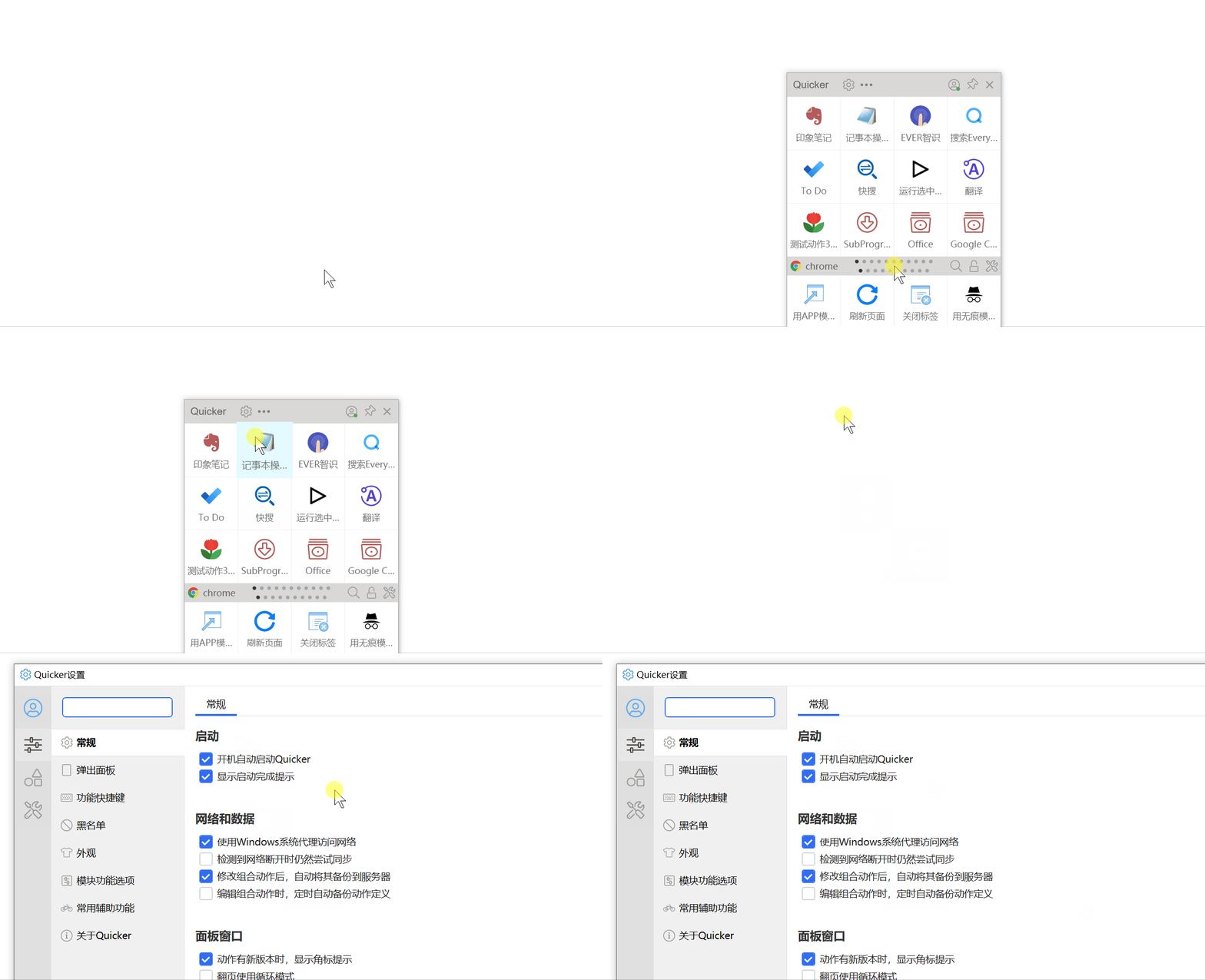
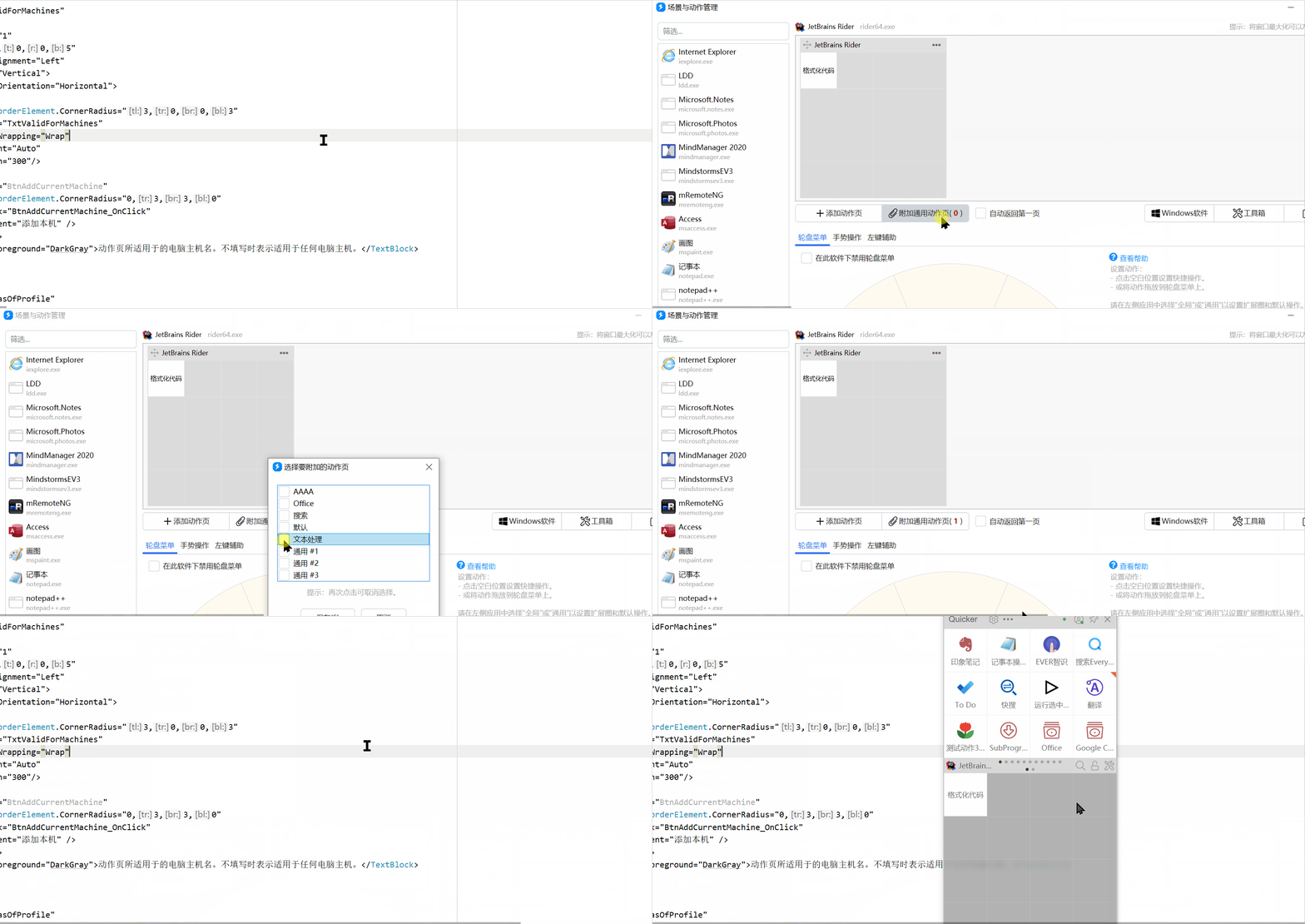
[Quicker用户手册 - Quicker](https://getquicker.net/KC/Manual)

送大家一句话，人，得做正确的事情，而不是正确地做事情。用 quicker 剩下那几秒钟，可能花半天去调试。与你的真实目的南辕北辙。我们的时间都是宝贵的，没时间关心那些应该外包出去的细节。更何况，有时间，应该好好想想做的对不对，方向对不对，该不该做，而不是如何用 quicker 更快地做。如果这样，说到底，还是牛马思维，而且是给自己买鞭子的牛马。# Quicker 是什么
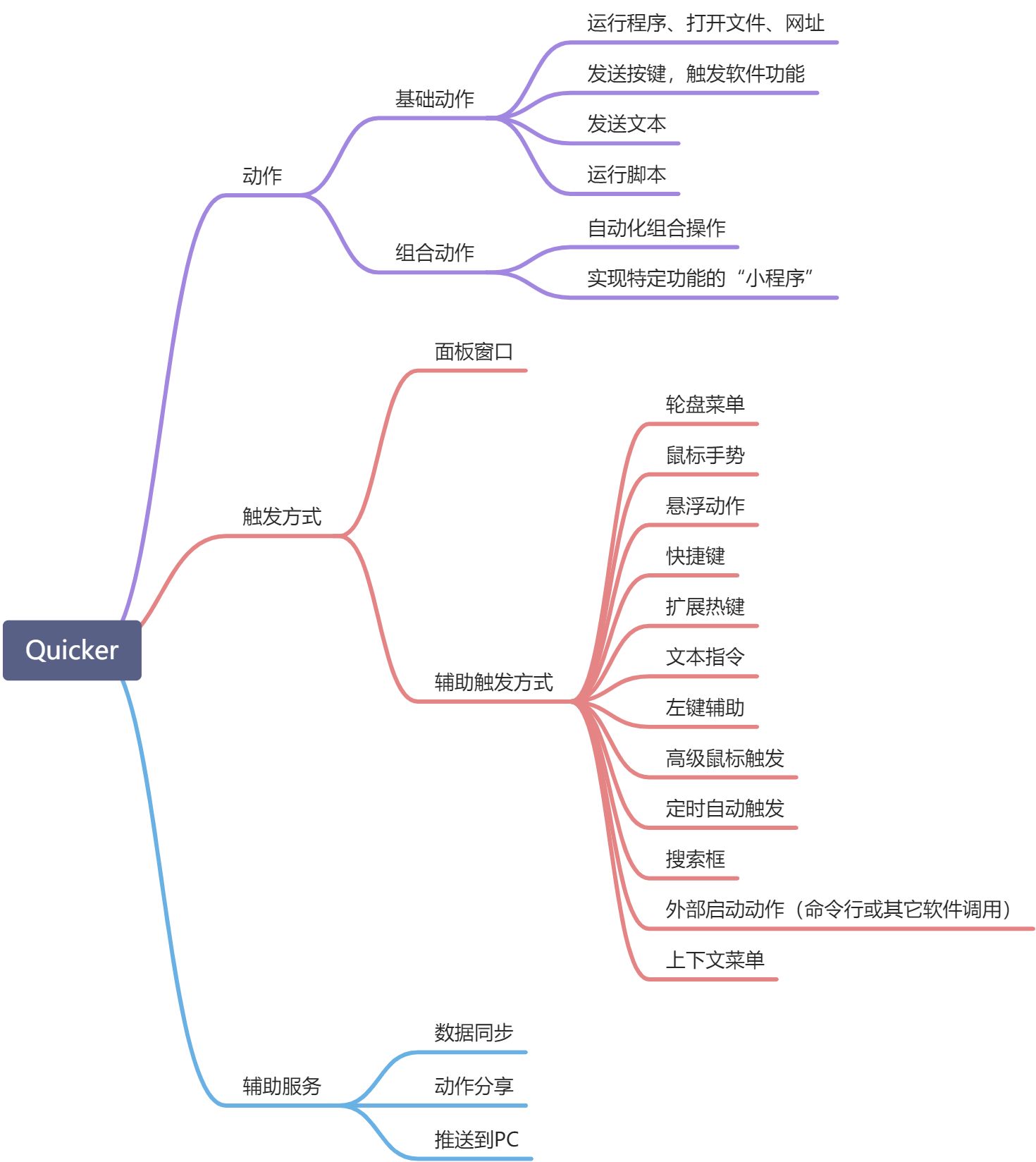
Quicker = **动作** + **触发方式** + **辅助服务**
  

![](https://files.getquicker.net/_sitefiles/kc/yuque/0/2021/jpeg/272392/1617753702535-f7a96e61-22fa-4a33-bf12-af84dd07a188.jpeg)


**动作**

由 Quicker 帮您完成的操作。可以是简单的打开文件，也可以是强大的自动化组合动作。


**触发方式**

让您在不同的场景下用自己最喜欢的方式最快速的触发操作。

Quicker 提供了超级全面的触发方式供您选用（当然，不需要特意使用所有的触发方式，只要使用适合自己工作场景的方式即可）。


**辅助服务**

把动作私下分享给您的同事，或者分享到动作库里让更多的人使用！

自动数据同步，无论在家里还是在单位，都一样爽快！
#  基础操作

##  1.第一次运行动作

1. 点击**鼠标中键**（滚轮键）弹出快捷面板。（可以[自定义弹出方式](https://getquicker.net/KC/Manual/Doc/settings-panelpopupsettings)）  
    ![](https://files.getquicker.net/_sitefiles/kc/yuque/0/2020/png/272392/1578613269294-b9d916c5-ac1e-4654-be23-a06748c87049.png)


2. 点击“记事本”, 这时候就会打开 Windows 记事本程序。


恭喜你！你现在已经掌握了 Quicker 的最基础使用方法：弹出面板后，点击动作按钮执行动作。


##  2.选中内容执行操作

1. 使用鼠标选中下面的文字：

`Quicker`
2. 点击鼠标中键弹出面板。
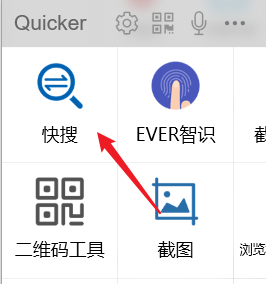
3. 点击“快搜”动作。  
    ![](https://files.getquicker.net/_sitefiles/kc/yuque/0/2020/png/272392/1578613681293-ebe77159-fd52-4cf2-b974-173ef4dfcab2.png)
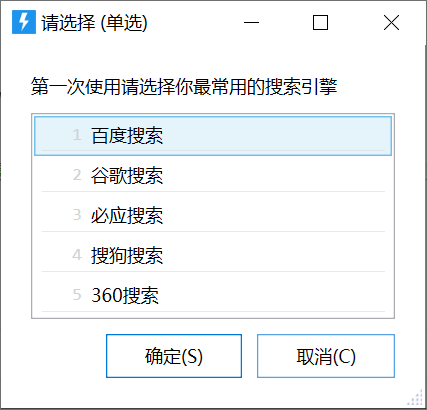
4. 选择自己常用的搜索引擎后点击“确定”。 _有一些动作在首次运行时会显示配置界面，这些配置信息保存在本地计算机中。  
    _![](https://files.getquicker.net/_sitefiles/kc/yuque/0/2020/png/272392/1578613773527-4ed5a64d-ca6d-48c9-a9d7-44993f91568a.png)
5. 可以看到 Quicker 使用浏览器打开了一个搜索页面。搜索的关键词是你刚才选中的文字。  

恭喜你！你学会了使用另一种 Quicker 的常见动作类型：选中内容后进行某种操作。你可以尝试在 Word 或其他软件中选中文字后执行快搜动作。

6. 下面是一个百度网盘链接，你可以选中后点击“Ever 智识”动作并等待几秒。

`链接：https://pan.baidu.com/s/1Zgs2LyKbP4osTqpd3ETTlg `
`提取码：npkv`

7. 下面是一个 windows 命令，你可以选中后点击“运行选中文字”动作。将会自动打开 Windows 控制面板。
`control`
##  3.自动切换动作页
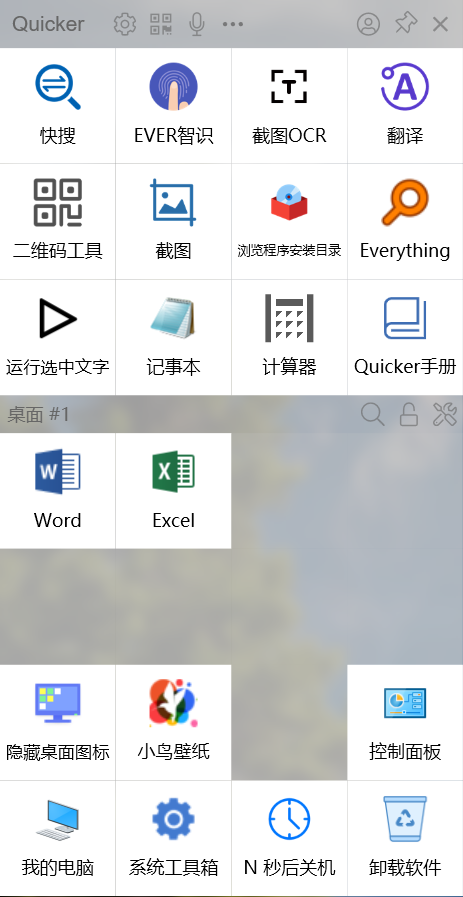
1. 在 Windows 桌面上点击鼠标中键，弹出 Quicker 面板，**注意观察面板窗口下半部分的变化**。  
    ![](https://files.getquicker.net/_sitefiles/kc/yuque/0/2020/png/272392/1578614932164-b75bd9a9-b8d8-4977-8401-b6a0e48da036.png)
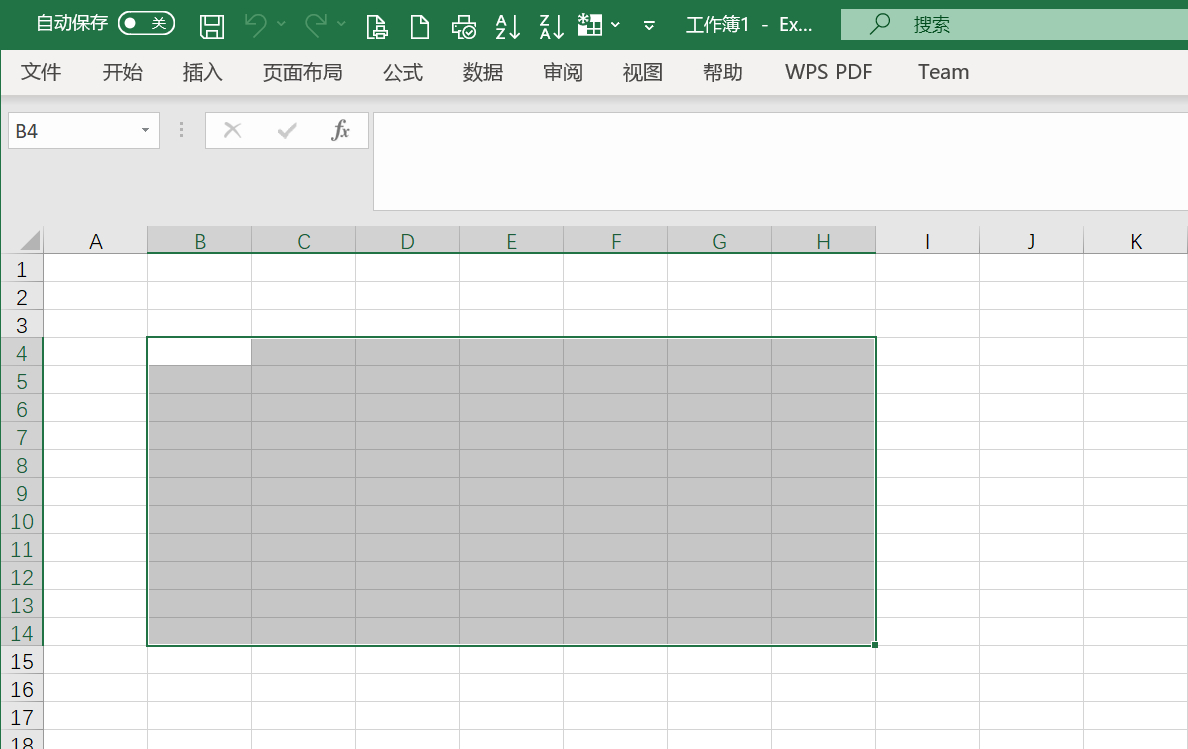
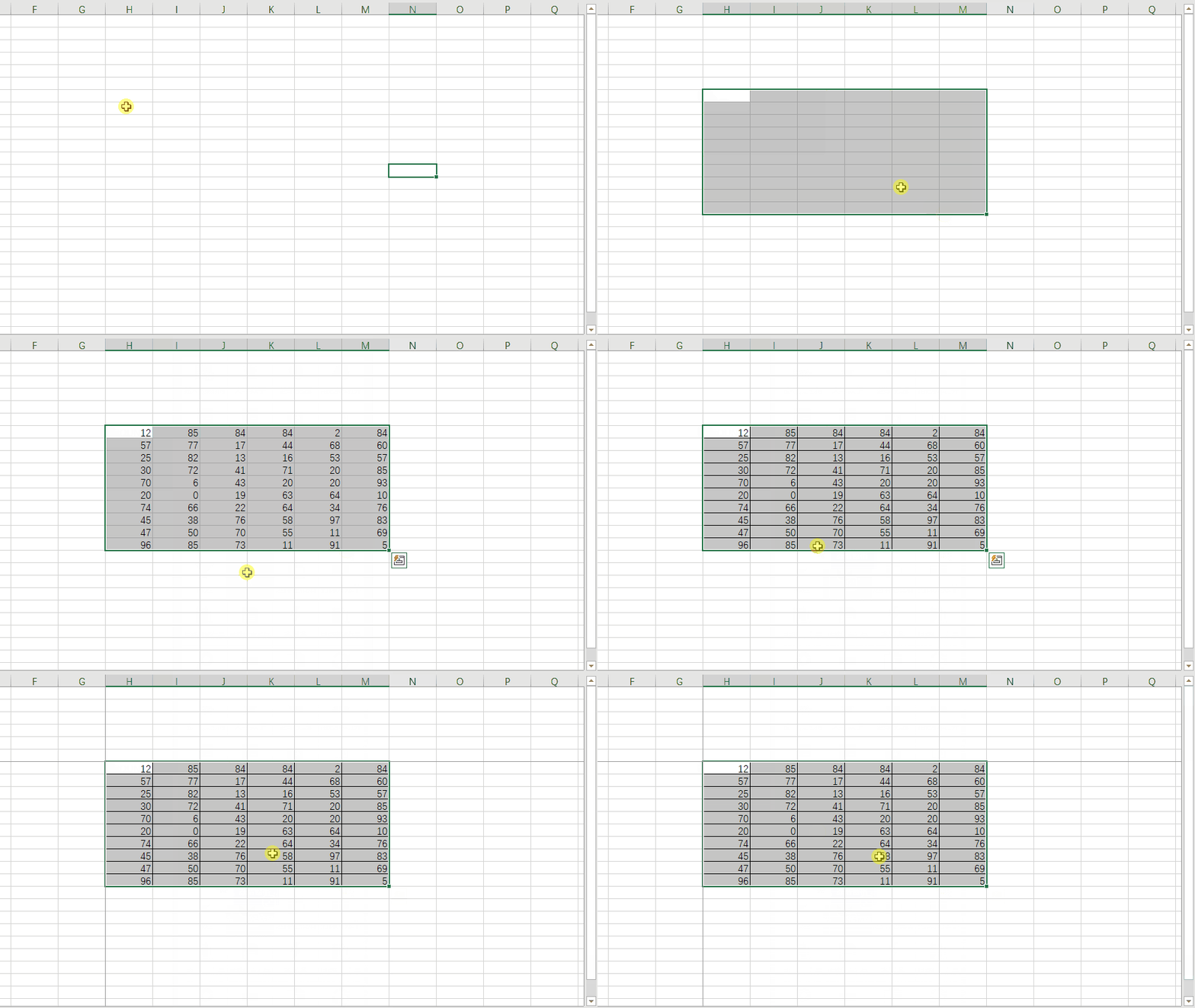
2. 点击“Excel”动作，将打开 Excel 软件。选中一些单元格。  
    ![](https://files.getquicker.net/_sitefiles/kc/yuque/0/2020/png/272392/1578616121160-12c75a5c-4072-42bf-936e-9090e42e3cb4.png)
3. 在 Excel 上点击鼠标中键弹出 Quicker 面板。可以看到，面板窗口的下半部分和之前不一样了。  
    ![](https://files.getquicker.net/_sitefiles/kc/yuque/0/2020/png/272392/1578616179097-61f0e1f5-88be-40aa-bb73-c1b65b9806fb.png)
4. 点击“全部边框”动作，为选中的单元格增加边框。


恭喜你！你现在了解到了 Quicker 的一个重要功能：根据当前使用的软件自动加载动作页。


5. 点击 Quicker 菜单的“应用程序设置”。  
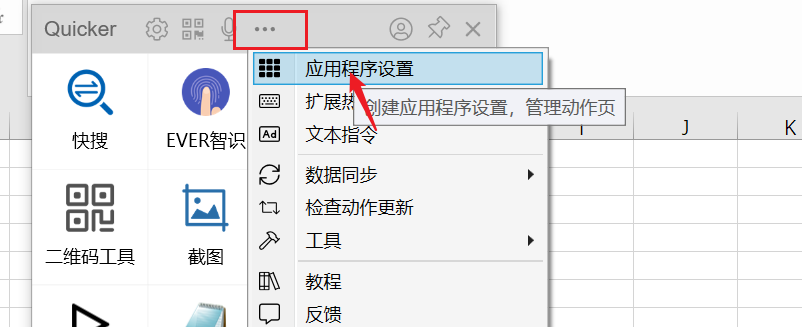
    ![](https://files.getquicker.net/_sitefiles/kc/yuque/0/2020/png/272392/1578616861170-73ed0913-758d-4066-860e-aee99cc6cd54.png)


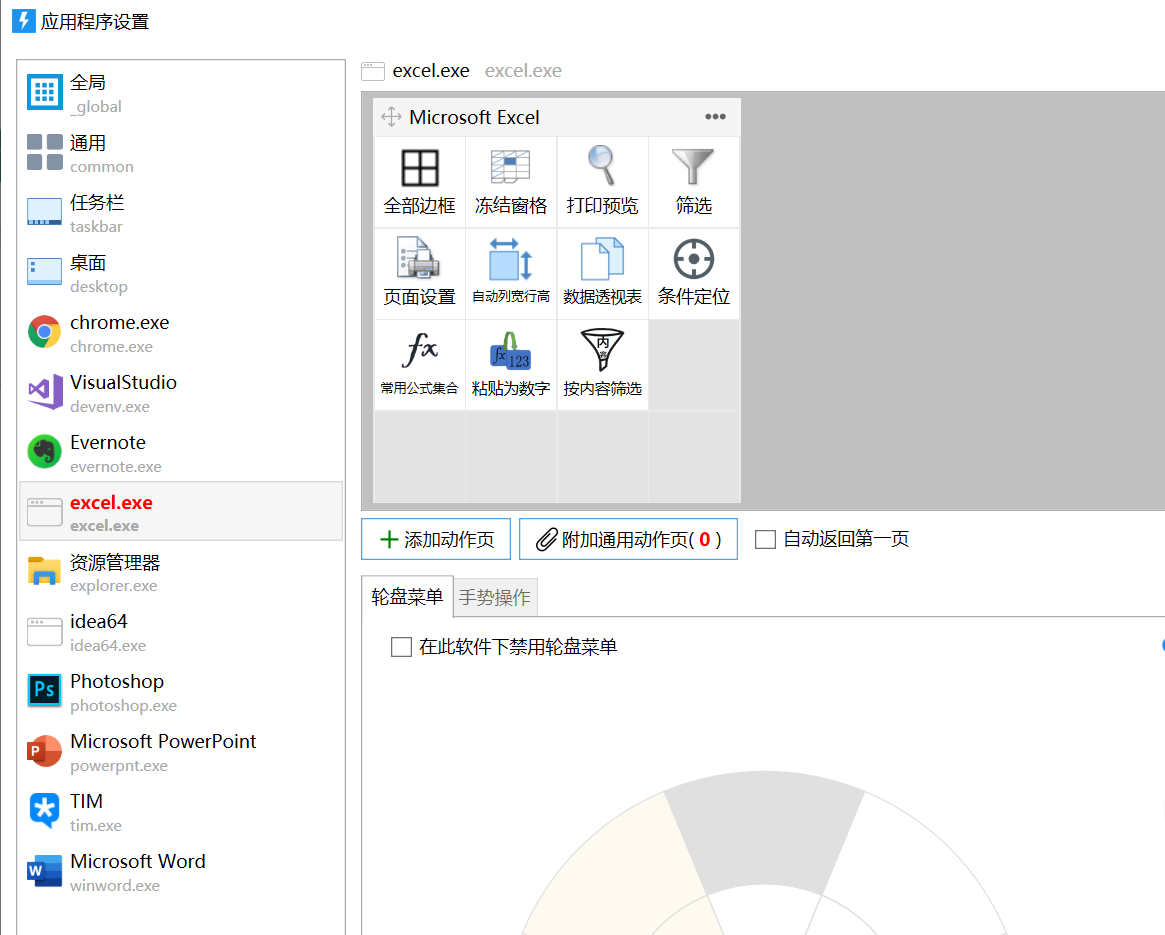
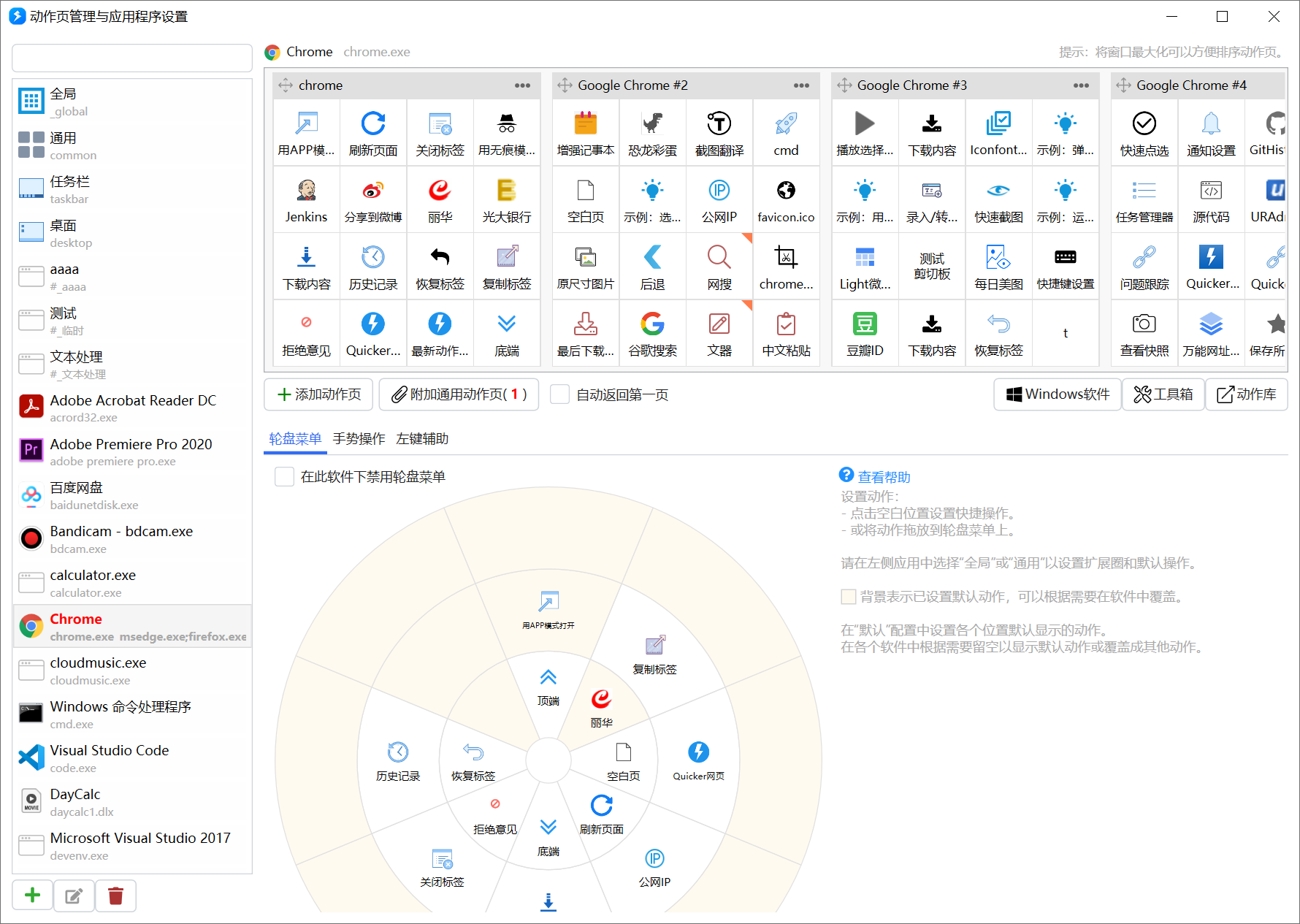
打开应用程序设置窗口，可以看到体验帐号中为哪些软件预先设置了动作页。

![](https://files.getquicker.net/_sitefiles/kc/yuque/0/2020/png/272392/1578616919822-bbb69248-664a-4ba6-b53e-8445c8bbef09.png)


## 4.体验悬浮按钮

![](https://files.getquicker.net/_sitefiles/kc/yuque/0/2020/png/272392/1582266978310-0b798951-b540-47e5-b13a-40c40d542de5.png)

悬浮按钮可以更方便的快速执行短期需要频繁使用的动作。

使用中键或其他方式弹出主面板窗口后，可以在任意动作按钮上按住右键拖动，将动作拖动到屏幕上其他位置。

左键点击它边可以快速执行动作。

中键点击它，可快速关闭悬浮动作按钮。


## 5.体验轮盘菜单

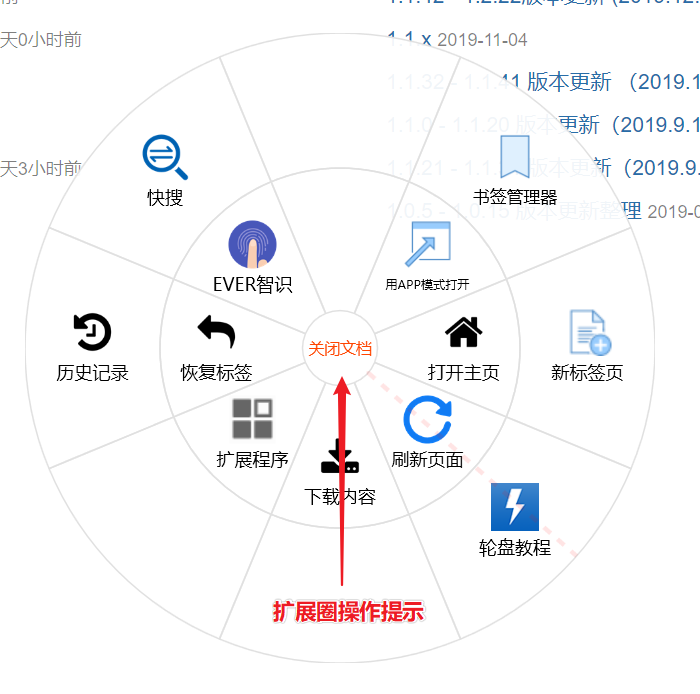
在浏览器中，按住鼠标右键移动，可以触发轮盘菜单。

在不同的位置松开可以触发不同的操作。

![](https://files.getquicker.net/_sitefiles/kc/yuque/0/2020/png/272392/1582267302374-9cc5d15f-fd6c-4bc2-9e1e-ac150119837b.png)
# 概念与术语

主要的内容如下表。如有不清楚或认为不合理，欢迎随时指出，谢谢！

|                                                 |                      |                                                                                                                                                                                                                                                                                                                                                           |
| ----------------------------------------------- | -------------------- | --------------------------------------------------------------------------------------------------------------------------------------------------------------------------------------------------------------------------------------------------------------------------------------------------------------------------------------------------------- |
| **名称**                                          | **英文**               | **说明**                                                                                                                                                                                                                                                                                                                                                    |
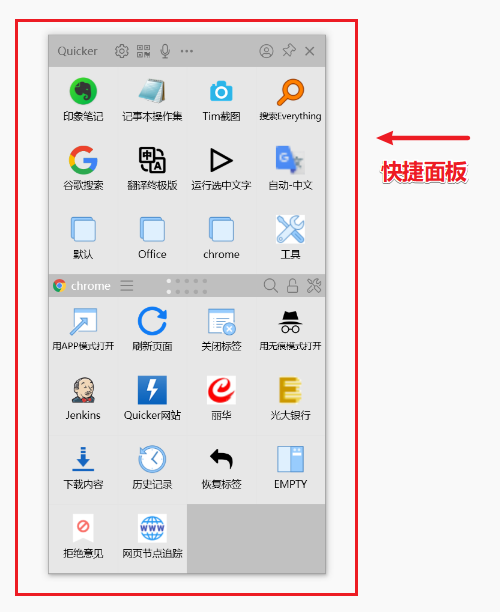
| **快捷面板窗口**<br><br>简称：<br><br>面板窗口、<br><br>主面板窗口 | Quick Panel Window   | 用于显示和执行动作的窗口。是Quicker日常使用的主要界面。平时一般隐藏，在需要的时候通过某种设定的方式“激活”显示出来，点击某个按钮即可执行对应的动作。<br><br>![](https://files.getquicker.net/_sitefiles/kc/yuque/0/2019/png/272392/1561948571326-1d5520b5-939f-4835-b680-af2ce2168bf9.png)                                                                                                                                      |
| **激活面板**                                        | Activate Quick Panel | 使用某个操作弹出快捷面板窗口的过程。                                                                                                                                                                                                                                                                                                                                        |
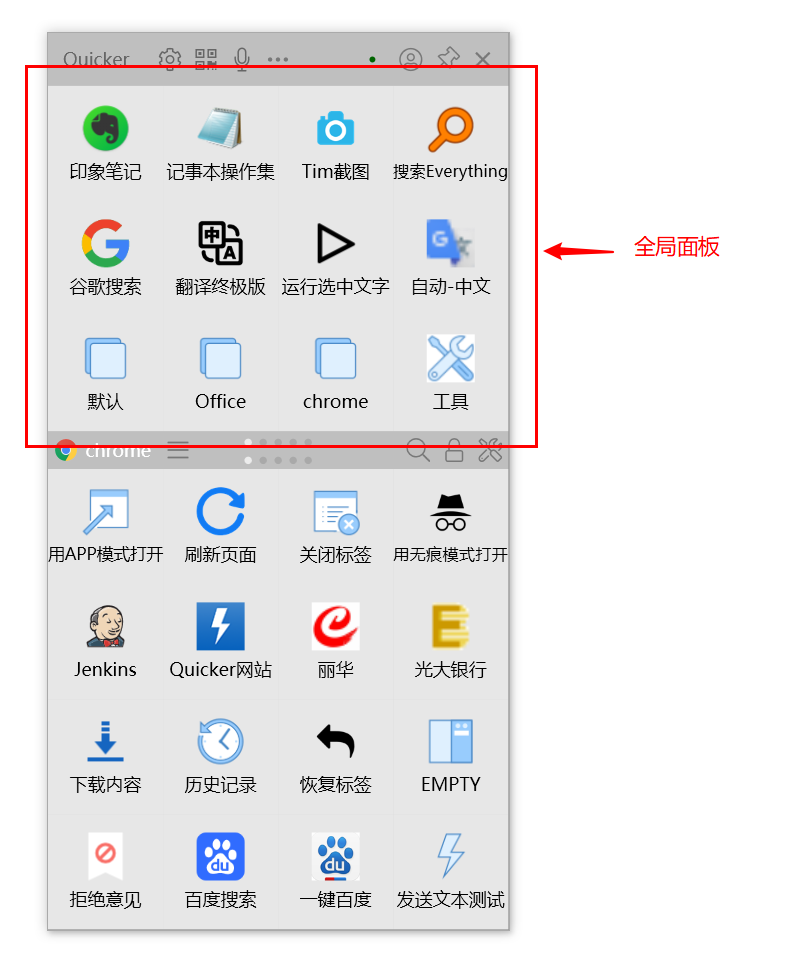
| **全局面板**                                        | Global Panel         | 快捷面板窗口的上半部分。<br><br>这部分的动作不会随当前使用的Windows应用改变。<br><br>![](https://files.getquicker.net/_sitefiles/kc/yuque/0/2019/png/272392/1562856949166-ff7029b4-95f5-4979-80d5-542cf3445aaf.png)                                                                                                                                                                      |
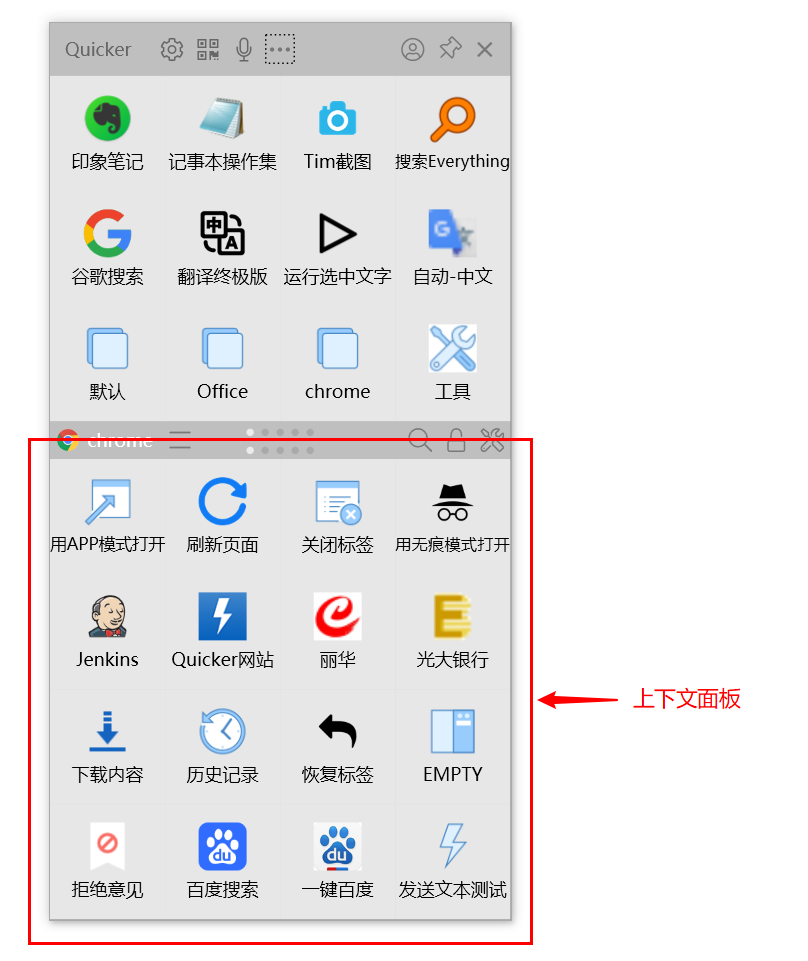
| **上下文面板**                                       | Context Panel        | 快捷面板窗口的下半部分。<br><br>依据当前使用的Windows软件动态加载动作页面。<br><br>![](https://files.getquicker.net/_sitefiles/kc/yuque/0/2019/png/272392/1562857012351-1f5d572b-cb0f-4382-9122-1783d347bd71.png)<br><br>当在未创建“[应用程序设置](https://www.yuque.com/quicker/help/profiles)”的软件，或者未设置“[动作页](https://www.yuque.com/quicker/help/action-pages)”的软件上弹出时，显示“通用”动作页。否则显示为该软件设置的动作页。 |
| **应用程序**                                        | Application          | 当前所使用的Windows软件。<br><br>Quicker依据此信息在上下文面板加载相应的动作页面。                                                                                                                                                                                                                                                                                                      |
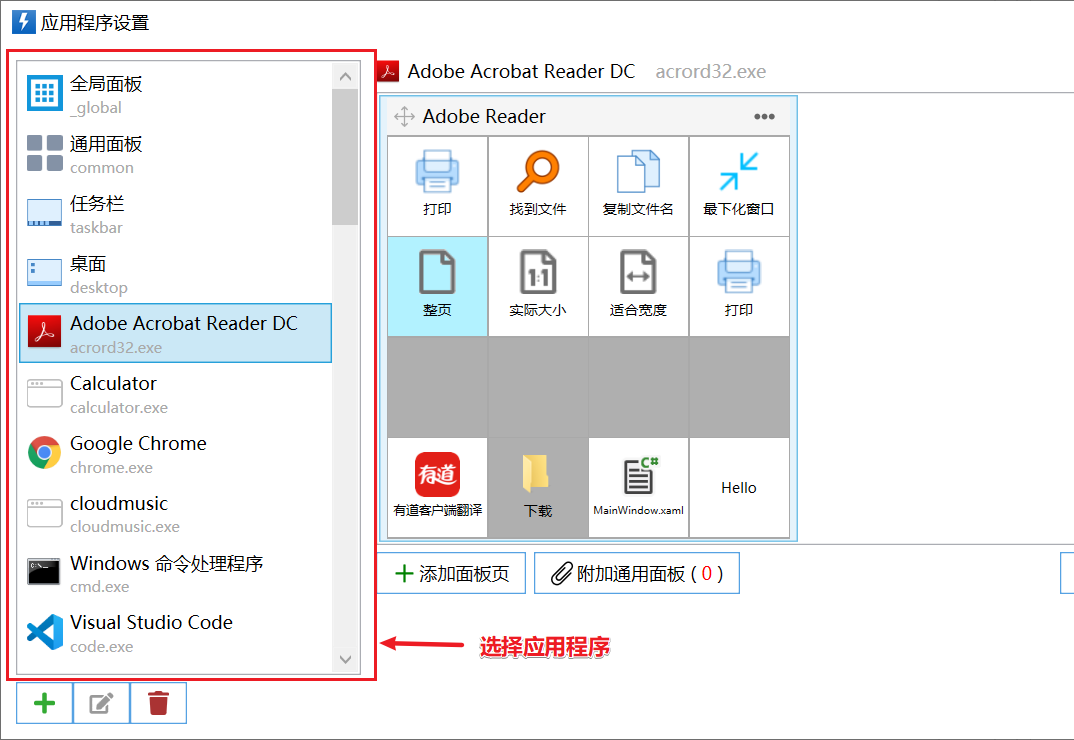
| **应用程序设置**                                      | Application Settings | 对某个应用程序设置的动作页面和其他选项。<br><br>![](https://files.getquicker.net/_sitefiles/kc/yuque/0/2019/png/272392/1561949039977-2ea86f15-b987-48e8-824c-772f50d34a97.png)                                                                                                                                                                                                |
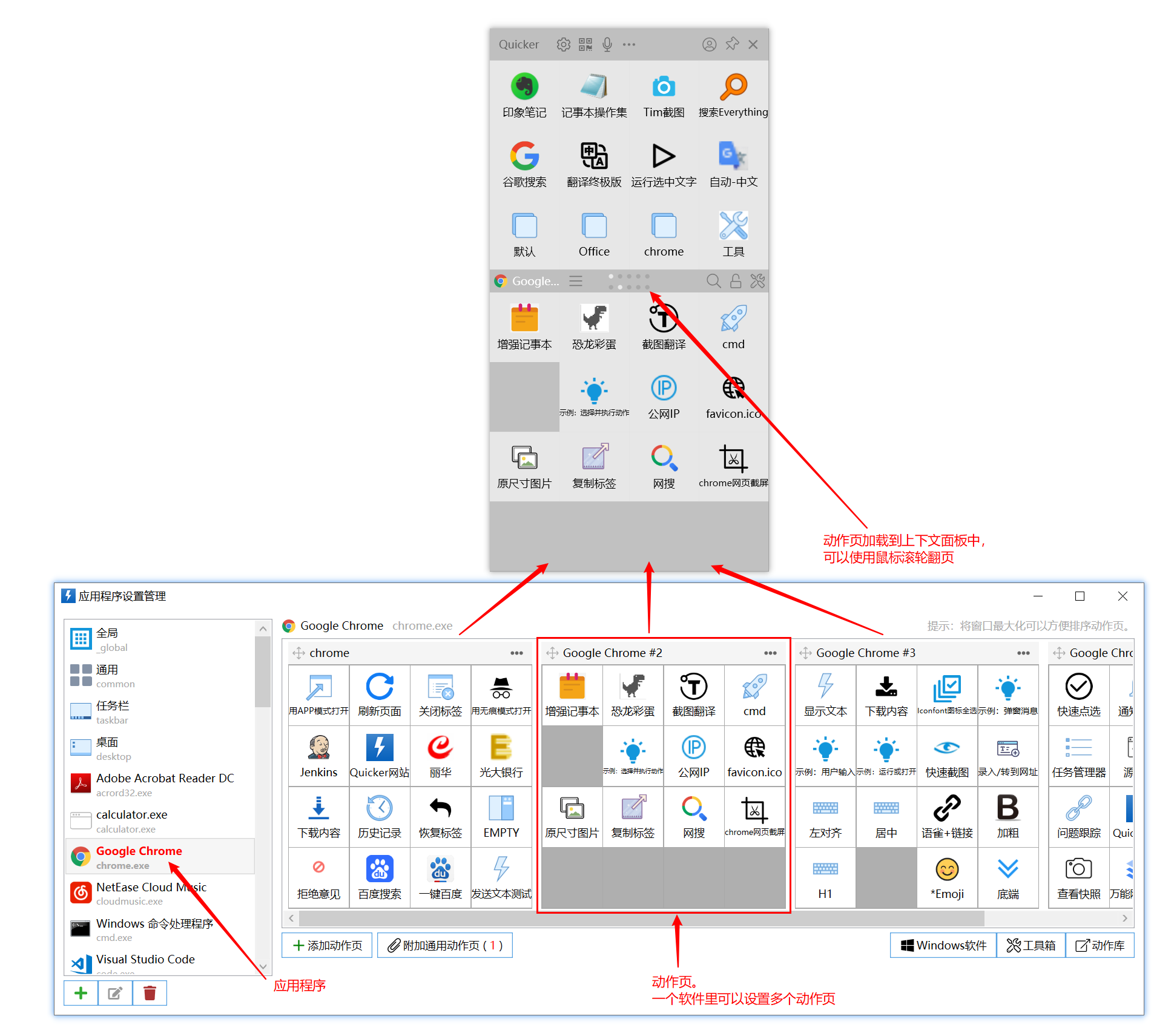
| **动作页**                                         | Action Page          | 定义一页动作。<br><br>在特定版本中，每个应用程序可以定义多个动作页。<br><br>当您使用这个应用程序时，Quicker会自动加载这些动作页到上下文面板中。<br><br>![](https://files.getquicker.net/_sitefiles/kc/yuque/0/2019/png/272392/1562891652430-0a23f5f3-5cd3-4757-a984-514ef448a4be.png)                                                                                                                                 |
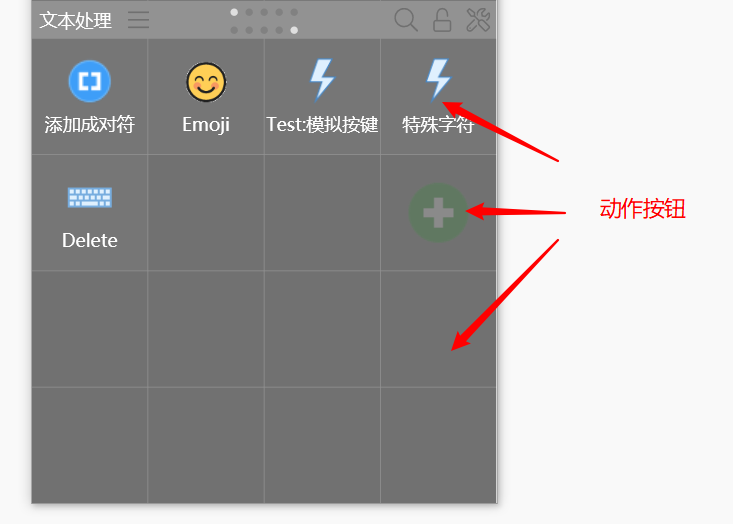
| **动作按钮**                                        | Action Button        | 动作页面上的可以设置动作的小格子。<br><br>![](https://files.getquicker.net/_sitefiles/kc/yuque/0/2019/png/272392/1562891868671-37873c31-1143-4dd8-8d97-430120dac372.png)                                                                                                                                                                                                   |
| **动作**                                          | Action               | 设置在动作按钮上，用于完成某个操作设计的动作小程序。<br><br>通常显示为一个图标和一个动作名称。<br><br>![](https://files.getquicker.net/_sitefiles/kc/yuque/0/2019/png/272392/1562892054283-1506331d-007a-4e27-a36d-c1bc75360516.png)<br><br>  <br><br>动作分为简单动作类型和组合动作类型。                                                                                                                             |
| **共享动作**                                        | Shared Action        | 由用户分享的动作。其他用户可以通过链接安装。<br><br>![](https://files.getquicker.net/_sitefiles/kc/yuque/0/2019/png/272392/1562892168042-a0ea1c15-ccb6-4bff-a70b-f0e203fd0440.png)                                                                                                                                                                                              |
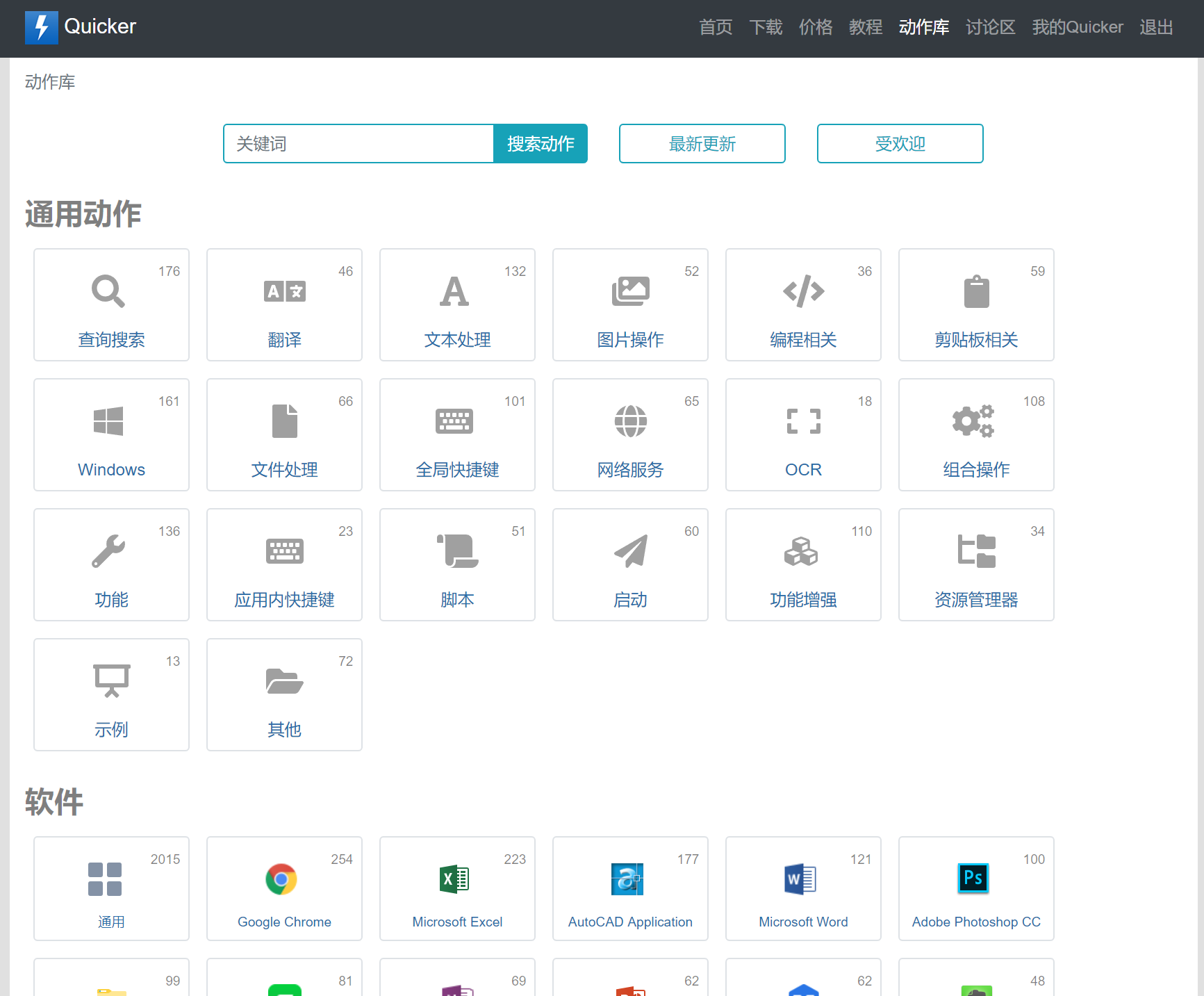
| **动作库**<br><br>（原“共享库”）                         | Action Store         | 共享动作的数据库。用户可以把自己定义的动作分享并发布到共享库供其他人使用。<br><br>![](https://files.getquicker.net/_sitefiles/kc/yuque/0/2019/png/272392/1562892198325-d4db6ac2-bfea-4470-be71-bdddb213a577.png)                                                                                                                                                                               |
| **进程名**                                         | Process              | 通常是软件exe程序文件名去掉.exe的部分。如QQ.exe的进程名是QQ。<br><br>Quicker中可能会经常用到进程名的概念，因为某些操作只在某个软件处于活动状态的时候才有效。                                                                                                                                                                                                                                                             |
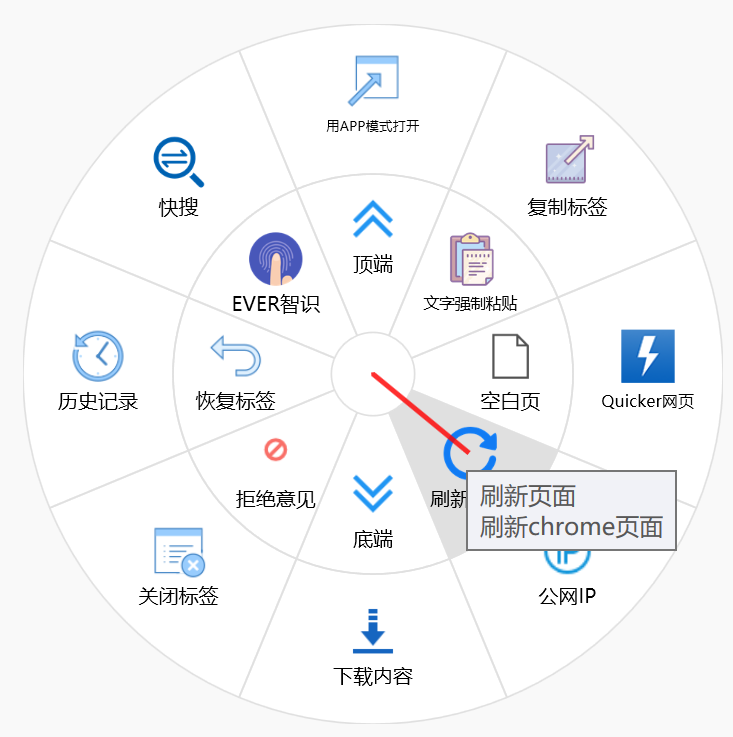
| **轮盘菜单**                                        | Circle Menu          | 扩展的动作触发方式之一。<br><br>通过按住并滑动鼠标触发的一个轮状的动作选择菜单。<br><br>其优点是可以一次鼠标操作触发，也有助于建立位置-动作的关联，形成肌肉记忆。<br><br>![](https://files.getquicker.net/_sitefiles/kc/yuque/0/2020/png/272392/1582359711403-80e875f3-398a-4ce2-b379-40d5b01f8fdc.png)                                                                                                                           |
| **扩展热键**                                        | Power Hotkey         | 将普通按键转换为控制键，再结合另外的一个或两个按键完成触发操作的功能。<br><br>彻底解决全局快捷键不够用的问题。                                                                                                                                                                                                                                                                                               |
| **文本指令**                                        | Text Command         | 通过输入缩略语字符来快速触发动作。                                                                                                                                                                                                                                                                                                                                         |
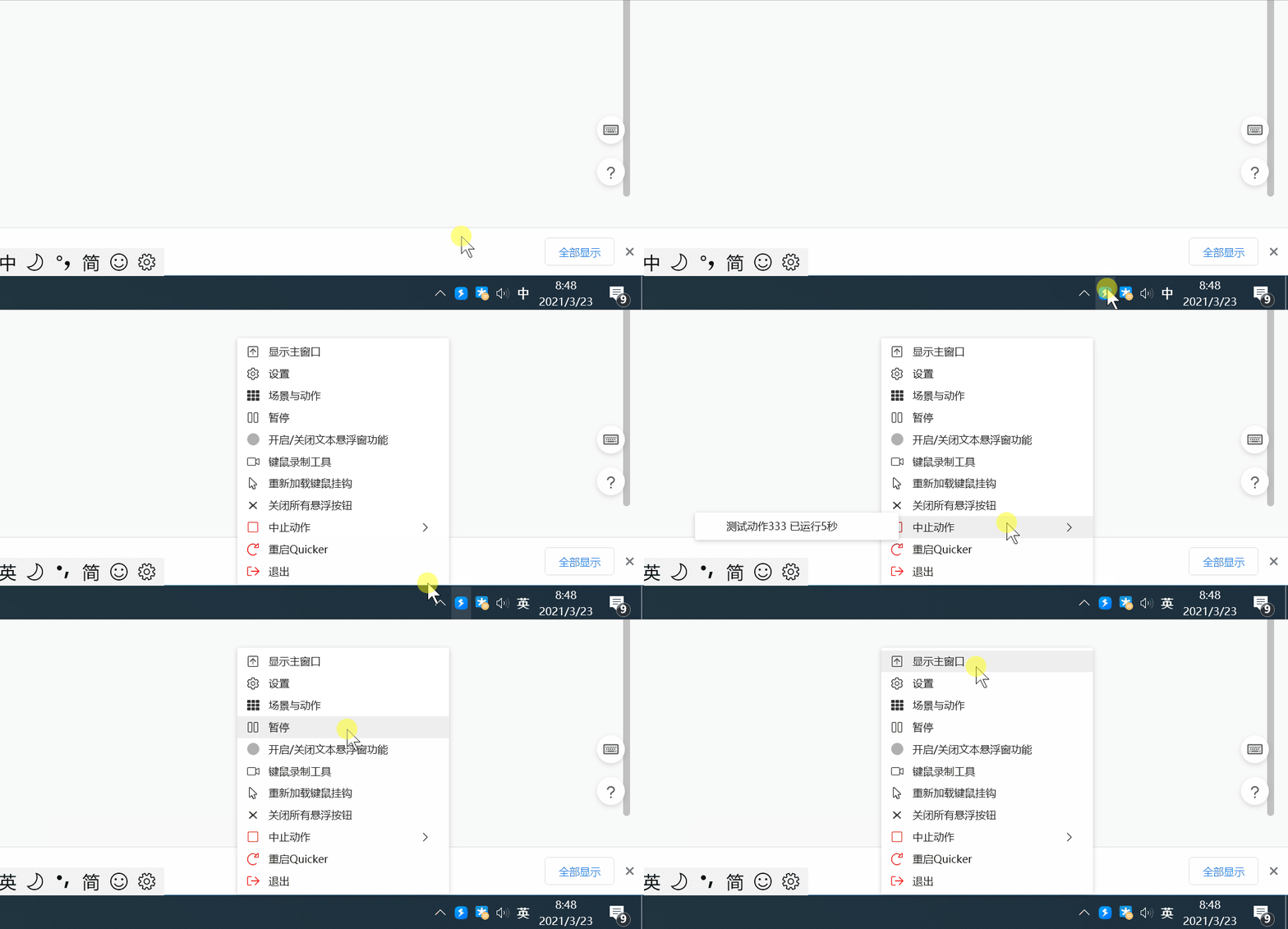
| 托盘图标和托盘菜单                                       |                      | 启动 Quicker 后，您可以在 Windows 托盘区域中找到 Quicker 的托盘图标。在图标上点击右键可弹出操作菜单。                                        ![](https://files.getquicker.net/_sitefiles/kc/yuque/0/2021/gif/272392/1616460568346-41179549-28b0-4537-9551-f32b3b391c97.gif)                                                                                                                    |
| 设置窗口                                            |                      | 在设置窗口中对 Quicker 软件和各类辅助功能进行调整。<br>![](https://files.getquicker.net/_sitefiles/kc/yuque/0/2021/gif/272392/1616462316014-2fc60320-e9f2-4835-a82f-0cfd6d09d932.gif)                                                                                                                                                                                          |
| 场景和动作管理                                         |                      | 管理各个场景下的动作页内容、轮盘菜单、鼠标手势和左键辅助操作。<br>![](https://files.getquicker.net/_sitefiles/kc/yuque/0/2021/png/272392/1616462398889-0620d47f-ede8-4001-901a-b3f23d46987b.png)                                                                                                                                                                                         |
|                                                 |                      |                                                                                                                                                                                                                                                                                                                                                           |

# 面板窗口

## 面板窗口的一般使用流程


**选择要操作的对象** **➔** **弹出面板** **➔** **选择动作** **➔** **自动关闭**
![](https://files.getquicker.net/_sitefiles/kc/yuque/0/2021/gif/272392/1616460026960-b27ee026-6bba-49bc-a236-4f209fb512f8.gif)


安装 Quicker 后，点击鼠标中键或快速单击 Ctrl 键即可弹出面板窗口。


💡 您可以在设置窗口中[自定义弹出面板窗口的触发方式](https://getquicker.net/KC/Manual/Doc/settings-panelpopupsettings)。

💡 您可以设置[面板窗口外观](https://getquicker.net/KC/Manual/Doc/settings-UISettingsPage)。


## 窗口构成

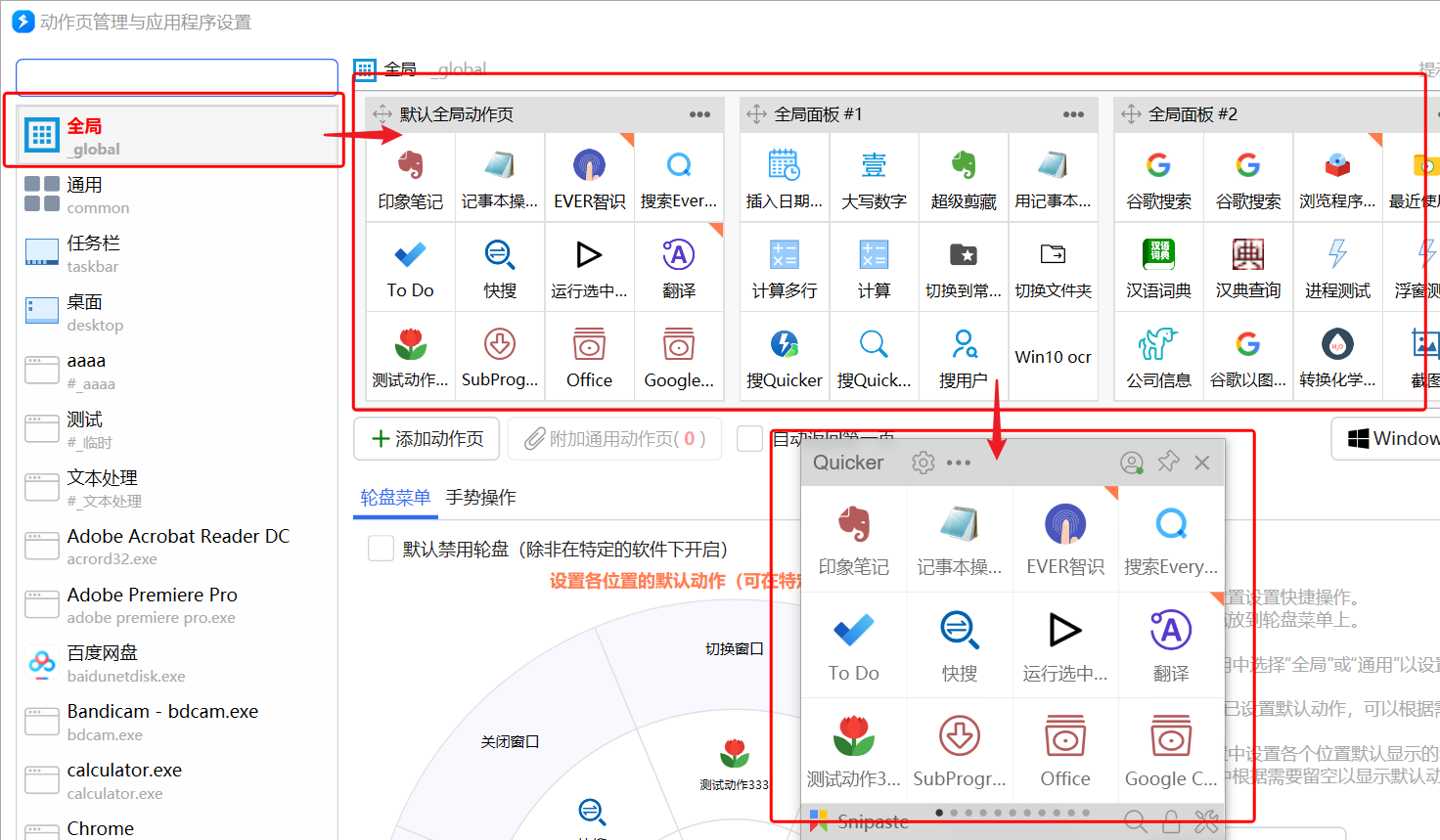
### 全局面板区域
![](https://files.getquicker.net/_sitefiles/kc/yuque/0/2019/png/272392/1562856949166-ff7029b4-95f5-4979-80d5-542cf3445aaf.png)

- 不会自动切换动作。
- 通常放置在各种工作场景下都可能用到的动作。
- 全局动作页在“场景与动作管理”中的“全局”场景中设置。
![](https://files.getquicker.net/_sitefiles/kc/yuque/0/2021/png/272392/1616596824395-4f604d8e-e297-4288-b27f-fb63e5890619.png)


### 上下文面板区域

![](https://files.getquicker.net/_sitefiles/kc/yuque/0/2021/gif/272392/1616597711925-099b7cbe-f769-4ca7-9296-9ee4232d7fb9.gif)

- 根据当前使用的软件自动加载对应动作页。
- 通常放置在这个软件下经常使用的操作。


### 动作页加载规则

- 如果为当前软件添加了“场景”设置并创建了动作页，则加载此场景的动作页。
- 如果软件没有设置“场景”，或者没有创建动作页，则自动加载“**通用**”场景下的动作页。


### 锁定切换

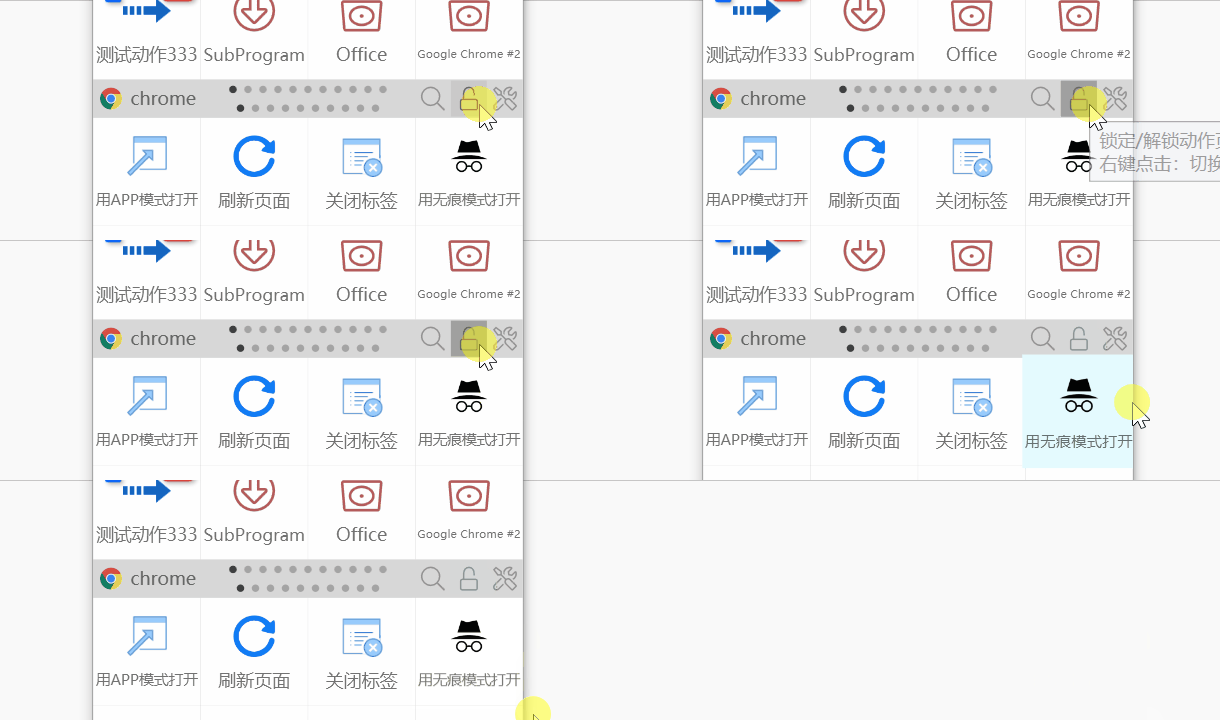
点击腰栏的锁图标，即可暂时锁定上下文区域动作页自动切换的功能。

![](https://files.getquicker.net/_sitefiles/kc/yuque/0/2021/gif/272392/1611192697303-b2e55235-7ce2-4fa6-82e9-3745fff86122.gif)


### 手动加载应用程序的动作页

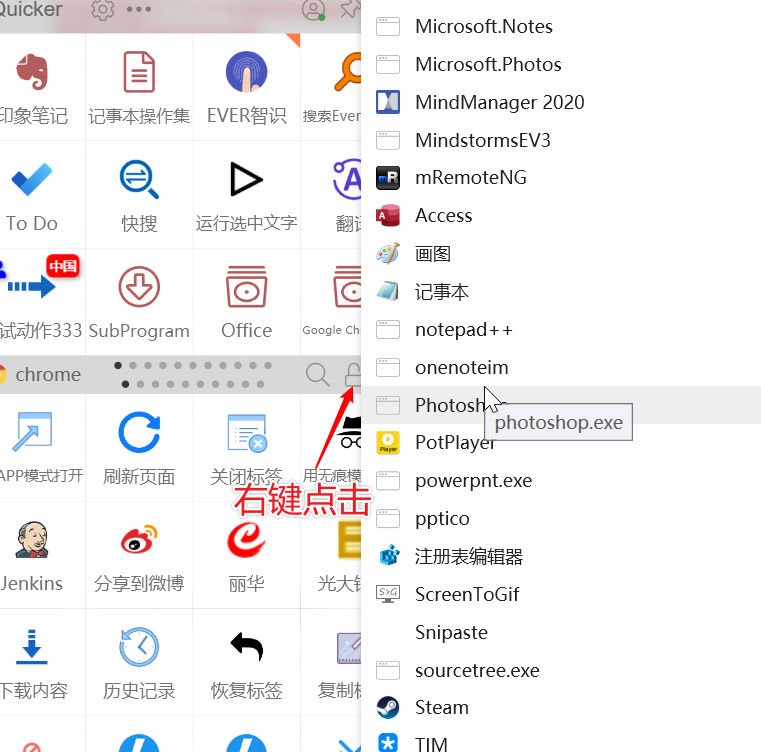
可以在锁定图标上右键，从菜单中选择场景，可以加载此场景下的所有动作页并锁定切换。

![](https://files.getquicker.net/_sitefiles/kc/yuque/0/2021/png/272392/1611192534396-b0311f1b-1a39-4fa3-8e0f-19cd9ab95766.png)


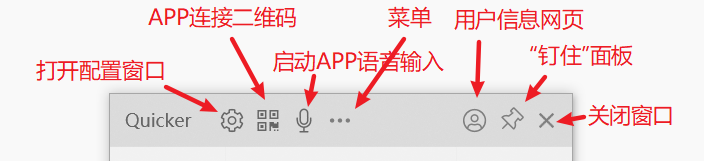
## 标题栏和菜单

![](https://files.getquicker.net/_sitefiles/kc/yuque/0/2019/png/272392/1557989585824-4e784554-0a17-44dd-8e75-3fac60794864.png)


![](https://files.getquicker.net/_sitefiles/kc/yuque/0/2019/png/272392/1562980548770-64e0a694-32b9-49cb-8ecf-0a8c49535630.png) 打开[设置窗口](https://getquicker.net/KC/Manual/Doc/setting)；


![](https://files.getquicker.net/_sitefiles/kc/yuque/0/2019/png/272392/1562980563411-4523cc60-6c91-489d-b768-8255ddee9a84.png) 打开 APP 客户端连接参数二维码。在设置窗口中启用 APP 链接时显示此图标。


![](https://files.getquicker.net/_sitefiles/kc/yuque/0/2019/png/272392/1562980591073-01922807-b0ff-48cf-88c2-8d024d3aca05.png) 手机 APP 连接后，如果您希望在 Windows 应用的当前位置通过语音输入文字，可以点击这个图标在 APP 上启动语音识别；在设置窗口中启用 APP 链接时显示此图标。


![](https://files.getquicker.net/_sitefiles/kc/yuque/0/2019/png/272392/1562980734612-5cd02e21-5724-4f1f-977d-cf452fd7a7c7.png) 关闭 Quicker 窗口；


![](https://files.getquicker.net/_sitefiles/kc/yuque/0/2019/png/272392/1562980751377-1c746cf4-1b37-41db-acbd-b1cb4049381e.png) “钉住”面板窗口，执行动作后不自动隐藏。


![](https://files.getquicker.net/_sitefiles/kc/yuque/0/2019/png/272392/1562980794348-d36d24aa-6e71-4a8b-8d8c-b6d4038e8662.png)  打开会员中心网页（如果之前未登录到 Quicker 网站，会自动以当前帐号登录）。


![](https://files.getquicker.net/_sitefiles/kc/yuque/0/2019/png/272392/1562980639736-6d7fb172-09b1-4ecc-b2a6-87db6be2ceed.png) 打开 Quicker 菜单；

![](https://files.getquicker.net/_sitefiles/kc/yuque/0/2020/png/272392/1582599847782-f6472446-1872-44e6-824f-d53ce98a34c4.png)


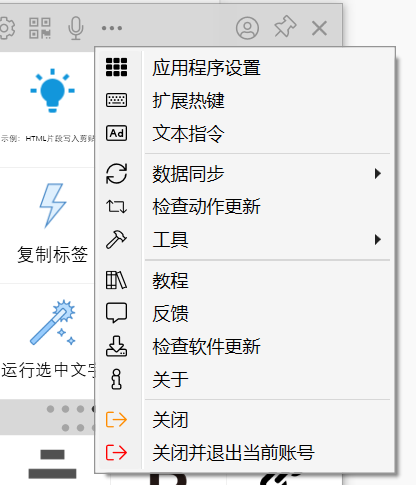
### Quicker 菜单

[**应用程序设置**](https://getquicker.net/KC/Manual/Doc/profiles) **：** 打开应用软件的动作页、轮盘菜单和鼠标手势的设置窗口。

![](https://files.getquicker.net/_sitefiles/kc/yuque/0/2020/png/272392/1582600027377-df9b84ee-da9c-4e1d-b852-b3133d867a43.png)


[**扩展热键：**](https://getquicker.net/KC/Manual/Doc/powerkeys) 打开扩展热键设置窗口。

[**文本指令：**](https://getquicker.net/KC/Manual/Doc/textcommand) 打开文本指令设置窗口。

[**数据同步：**](https://getquicker.net/KC/Manual/Doc/data-sync) 同步配置数据或查看同步历史信息。

**检查动作更新：** 检查所有已安装的动作中有没有可更新的动作。请参考“[使用共享动作](https://getquicker.net/KC/Manual/Doc/install-action)”中的“更新或重新安装动作”章节。


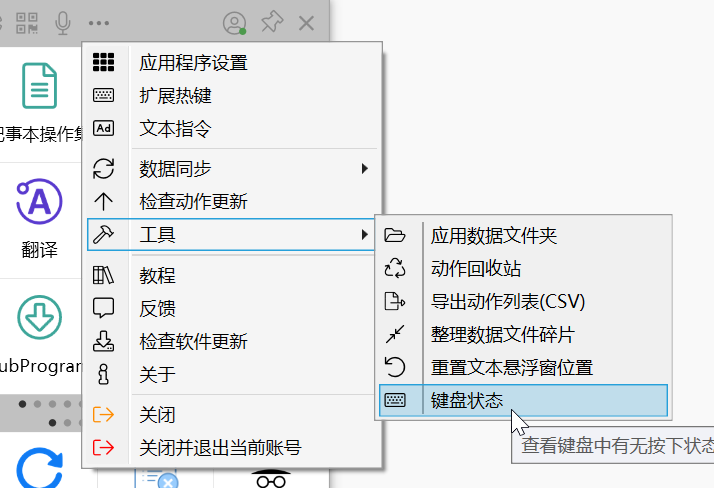
**工具：** 辅助功能菜单。
![](https://files.getquicker.net/_sitefiles/kc/yuque/0/2020/png/272392/1590244721145-e26633fb-5631-410e-9f92-1f330e71cc10.png)

- 应用数据文件夹：打开 Quicker 软件用于保存数据的目录。这里主要保存了图标缓存、应用日志，以及从手机 APP 接收到的图片。请参考“[数据同步](https://getquicker.net/KC/Manual/Doc/data-sync)”中的“[本地数据存储](https://getquicker.net/KC/Manual/Doc/data-sync#uxYGG)”章节。
- 动作回收站：显示近期已删除的动作。可以复制某项后粘贴到面板上的空白位置。
- 导出动作列表：将所有动作列表导出为 csv 文件。
- 整理数据文件碎片：如果 quicker.db 文件过大，可以使用此菜单去除文件中的碎片。现在的版本已增加自动整理碎片的功能，通常不需要使用此功能。
- 重置文本悬浮窗位置：如果文本悬浮被托动的比较远显示到了屏幕外面，那么可以通过此菜单将其还原到默认位置。请在开启文本悬浮窗功能的情况下使用此菜单。
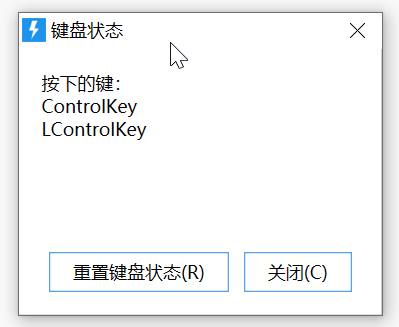
- 键盘状态：查看键盘上有没有某个键处于被按下的错误状态。当遇到扩展热键失灵的情况，可以使用此工具检测并重置键盘状态。


 ![](https://files.getquicker.net/_sitefiles/kc/yuque/0/2020/png/272392/1590244806592-e4284f4a-52f7-4e82-b504-d231558390cf.png)

**教程：** 打开 Quicker 教程网页。

**反馈：** 打开 Quicker 反馈网页（Github）。

**检查软件更新：** 检查是否有更新的版本。

**关于：** 查看软件版本、版权等信息。


**关闭：** 退出 Quicker 软件。

**关闭并退出当前帐号：** 如果您希望换一个帐号登录，可以点击此项删除本地数据并关闭软件。再次打开后，输入新的帐号和密码登录即可。此功能将会彻底删除所有本地数据，包含不会同步到服务器的数据，所以谨慎操作。


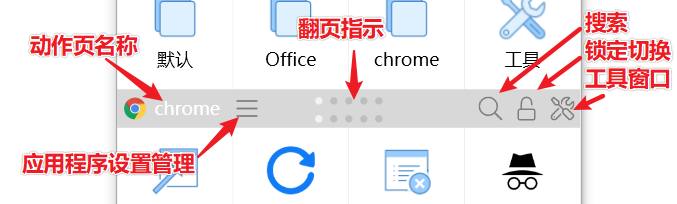
## 腰栏（中部工具栏）

![](https://files.getquicker.net/_sitefiles/kc/yuque/0/2019/png/272392/1562980069627-02ccccb8-6f05-42e7-89c1-074f1da553ef.png)


**当前动作页名称：** 显示当前在上下文面板中加载的动作页名称。点击它可打开“[应用程序设置](https://www.yuque.com/quicker/manual/profiles)”窗口（与 Quicker 菜单中的“应用程序设置”菜单项功能相同）。


![](https://files.getquicker.net/_sitefiles/kc/yuque/0/2019/png/272392/1564210352356-0723b2c3-eefd-4c12-a969-b40cdad0c254.png)**翻页指示：** 如果创建了多个全局面板或为某个 Windows 软件创建了多个上下文面板，将会显示翻页指示。此时鼠标放在面板上滚轮即可进行面板翻页（也可用键盘方向键）。白色点表示当前页。

（可以用手写笔点击小点完成翻页操作）


![](https://files.getquicker.net/_sitefiles/kc/yuque/0/2019/png/272392/1564210291783-5716f60a-5fec-489b-859b-df40d02cb933.png)**搜索：** 快速搜索所有的动作。


![](https://files.getquicker.net/_sitefiles/kc/yuque/0/2019/png/272392/1564210230783-752d4e3b-22e7-44bd-8c3d-c3e3d8c454d5.png) ![](https://files.getquicker.net/_sitefiles/kc/yuque/0/2019/png/272392/1564210279977-5751beb6-e102-4f42-bf72-c51a256111b9.png)**锁定面板：** 暂时停止自动切换上下文面板区域的动作页。


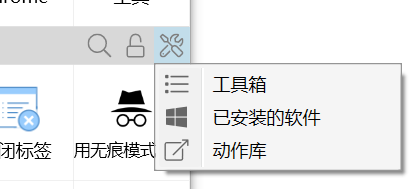
![](https://files.getquicker.net/_sitefiles/kc/yuque/0/2019/png/272392/1564210300913-90b0f8ee-ff5c-4bde-8d24-baf9112e3ebb.png)**工具窗口菜单：**

![](https://files.getquicker.net/_sitefiles/kc/yuque/0/2019/png/272392/1562980154598-f4a75973-070a-466b-9d0a-3a7ba39b61fa.png)

- 工具箱：打开工具箱窗口，可以从此窗口拖动动作到动作按钮上。
- 已安装的软件：打开本机已安装的软件列表，可以从列表中拖动启动项到动作上。
- 动作库：打开动作库网页。


## 面板的弹出方式

您可以在设置窗口中选择使用多种方式触发面板窗口。

- 鼠标方式：

- 按下鼠标键、长按鼠标键、按住鼠标键滑动；

- 键盘方式：

- 单击 ctrl
- 使用快捷键

- [触发浮标](https://getquicker.net/KC/Manual/Doc/float-trigger)


## 面板翻页

如果您对全局或软件[设置了多个动作页](https://www.yuque.com/quicker/manual/action-pages)，可以通过如下方式翻页：

- 鼠标移动到全局或上下文面板区域上方，上下**滚动滚轮**。
- 如果使用触控笔，可以点击翻页指示小点。
- 使用键盘方式激活时，使用方向键（左右：上下文区域，上下：全局区域）。

![](https://files.getquicker.net/_sitefiles/kc/yuque/0/2020/gif/272392/1582599552383-c055c082-b54e-42cf-b448-929f86c8ed39.gif)

  
## 关闭（隐藏）面板

面板弹出后，您点击执行一个动作，面板便会自动隐藏。您还可以通过以下方式隐藏 Quicker 面板：

- 在面板窗口外面任意位置点击鼠标；
- 点击面板右上角的 X 按钮；
- 鼠标中间键点击面板上的空白区域（如果您误操作点击中间键激活了面板，只要再点击一次，面板窗口便会隐藏）；
- 按键盘 ESC 按键；
- 如果启用了单击 Ctrl 激活面板，也可以单击 Ctrl 隐藏面板。


## 钉住面板

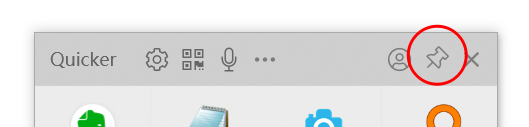
如果你希望 Quicker 面板一直悬浮在桌面上不自动隐藏，可以使用“钉住”功能。

![](https://files.getquicker.net/_sitefiles/kc/yuque/0/2019/png/272392/1552833118504-a0fca3b6-64c2-41fe-a024-f44db1d121ca.png)


在配置窗口中启用“钉住”功能后（![](https://files.getquicker.net/_sitefiles/kc/yuque/0/2020/png/1161619/1592044736488-9cfc4fd7-b1f3-428a-972a-d21aeaadff2c.png)），即可在标题栏看到图钉图标（上图红色圆圈内），点击变为竖直状态时（![](https://files.getquicker.net/_sitefiles/kc/yuque/0/2020/png/1161619/1592044598743-f73384da-809f-4df8-ae1b-8a32151a373e.png)）即表示已将面板“钉”在屏幕上，此时面板将不再会自动隐藏。

若要移动被“钉住”的面板，可以通过鼠标单击 Quicker 面板的标题栏或腰栏上的空白位置不放后拖动到合适的位置。
# 软件设置窗口

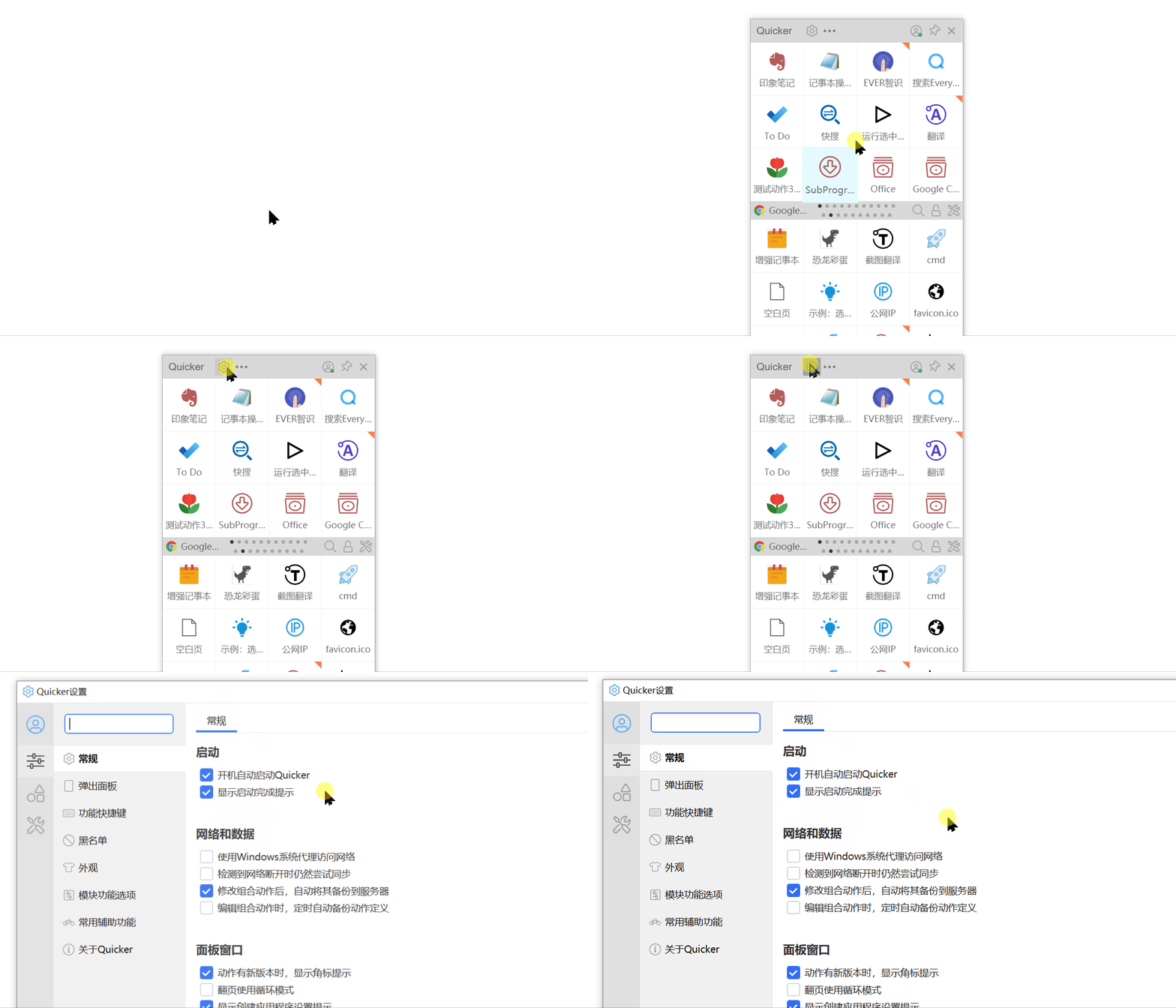
点击面板标题栏的齿轮图标即可打开设置窗口。
![](https://files.getquicker.net/_sitefiles/kc/yuque/0/2021/gif/272392/1616586090016-8bb4fbbc-71c4-4d70-ae5d-ff8f1f7a3ea7.gif)

## 查看设置页文档

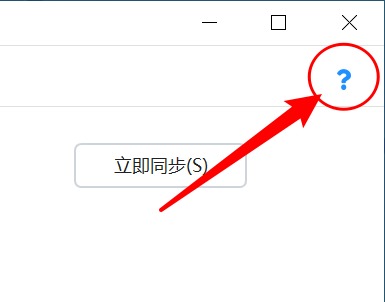
在设置窗口中，点击右上角的“？”按钮即可打开当前设置页的说明文档。

![](https://files.getquicker.net/_sitefiles/kc/yuque/0/2021/png/272392/1617770088988-54de631a-d8a7-46a0-9537-ca1e5a751691.png)


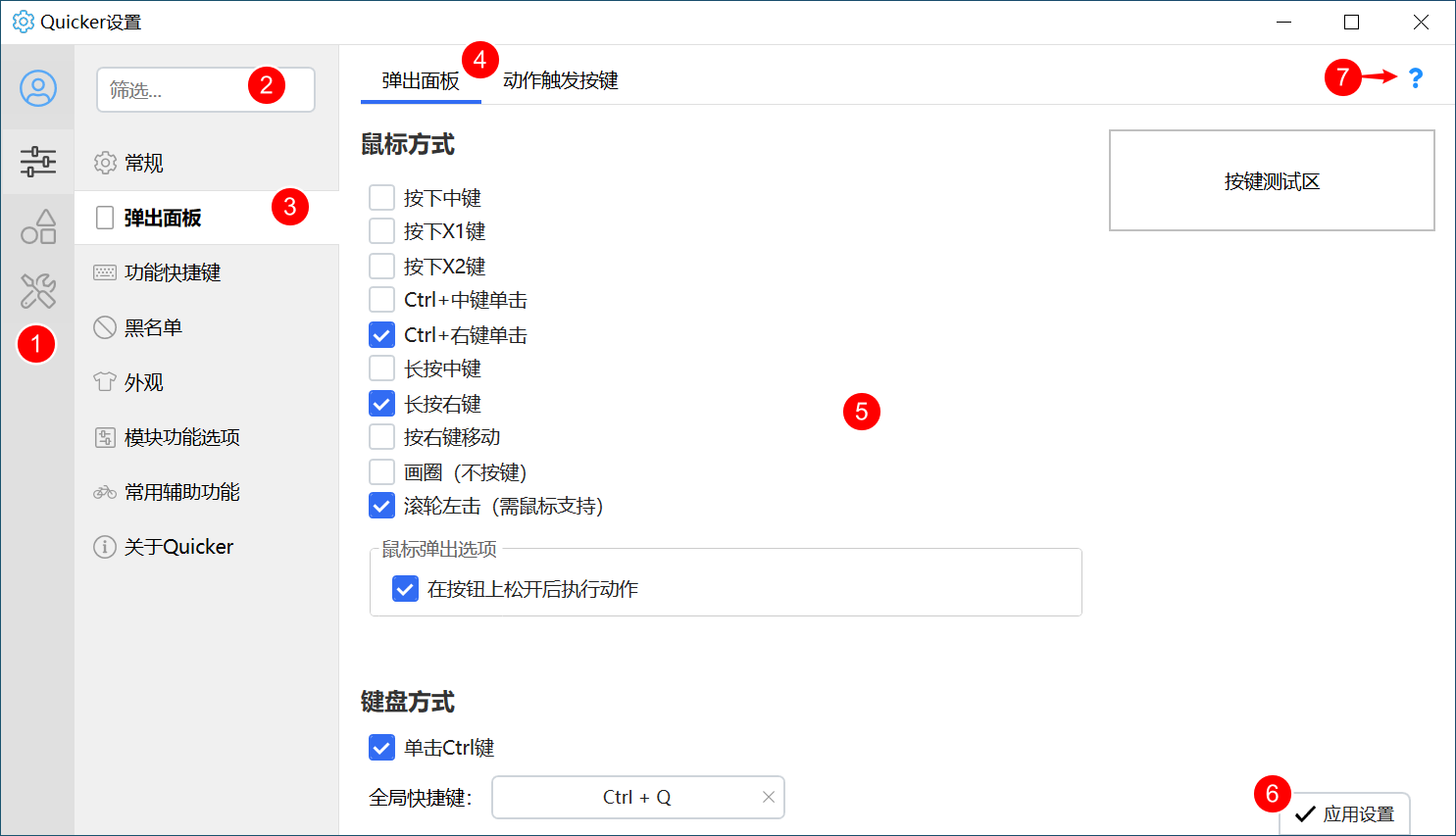
## 设置窗口界面概述

![](https://files.getquicker.net/_sitefiles/kc/yuque/0/2021/png/272392/1617588426891-d80ac957-0a06-4ea7-8c28-7191fb9c88b9.png)

① 设置分类

② 搜索

③ 切换设置页

④ 二级设置页标签

⑤ 设置内容

⑥ 立即应用设置。

⑦ 查看设置页帮助文档。


💡 使用鼠标滚轮可以快速切换设置分类（在区域①③均可）。

💡 切换配置页面或关闭设置窗口时会**自动保存**设置。 如果需要在不离开设置页的情况下应用设置，可以点右下角的⑥ "应用设置"按钮。


# 托盘图标和菜单

Quicker 启动后会在 Windows 系统托盘显示一个图标。


### 托盘图标支持的操作

- **右键点击**图标可以弹出托盘菜单。
- **左键点击**图标可以激活 Quicker 窗口。  
    
- **左键双击**图标可以快速禁用或恢复 Quicker。


### 托盘图标菜单

- 显示主窗口：弹出面板窗口；
- 暂停：暂停或恢复面板弹出；
- 开启/关闭文本悬浮窗功能：是否开启[文本悬浮窗](https://www.yuque.com/quicker/manual/text-select-float-panel)功能。
- 重新加载鼠标挂钩：当发生了面板无法激活的问题时，可以尝试重新加载挂钩；
- 键鼠录制工具：录制键鼠操作。可以复制录制好的数据，在组合动作中通过“重放键鼠操作”模块使用。
- 关闭所有悬浮按钮：关闭掉所有的悬浮动作按钮；
- 中止动作：用于停止正在执行的长时间运行的动作；
- 退出：关闭 Quicker 软件。


# 场景与动作管理


管理“**场景**”，以及每个场景下可用的动作页、轮盘菜单、鼠标手势和左键辅助操作。**“场景”** 也表示为“上下文应用”，目前主要判断依据为正在使用的软件 _进程名称_。


📝 软件的进程名通常等于其 exe 程序文件名去掉 `.exe` 的部分。例如，记事本的程序文件名为 `notepad.exe` ，其进程名为 `notepad` 。


## 进入设置

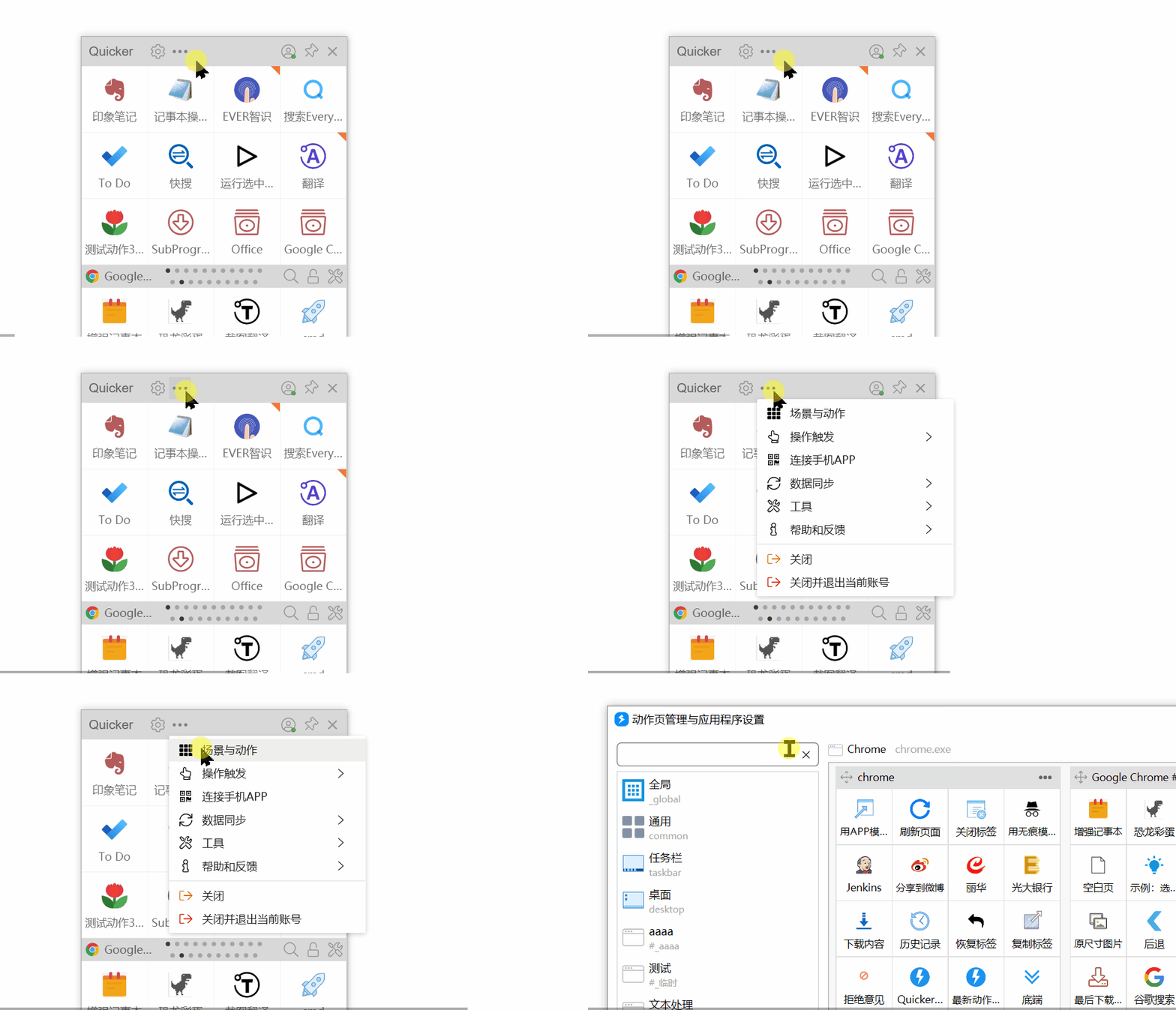
方法 1：点击面板菜单项；

![](https://files.getquicker.net/_sitefiles/kc/yuque/0/2021/gif/272392/1616590287232-2f8f9f9f-3610-412e-9490-4629936be6b3.gif)

方法 2：点击上下文动作页的名称标签（或图标）；

![](https://files.getquicker.net/_sitefiles/kc/yuque/0/2021/gif/272392/1616594981318-4f925685-0087-4d65-bfe1-2d62f566f3bc.gif)


## 界面组成部分

![](https://files.getquicker.net/_sitefiles/kc/yuque/0/2021/png/272392/1616591900090-e3c2b889-242c-4f89-95fa-3c282aff97ff.png)

1）应用场景列表。

点击即可选择一个场景，在右侧管理此场景下的动作页、轮盘菜单、鼠标手势和左键辅助。


2）动作页管理区：管理当前场景下的动作页。


3）辅助触发操作管理区：管理当前场景下一些辅助触发方式的操作。

- 轮盘菜单
- 鼠标手势
- 左键辅助


## 预置的特殊场景

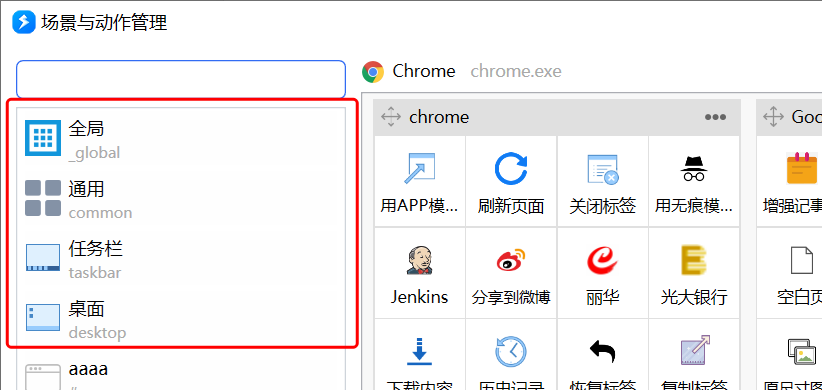
应用程序列表的前几项为系统预置的场景程序。
![](https://files.getquicker.net/_sitefiles/kc/yuque/0/2021/png/272392/1616635922048-3580dd55-6a19-498e-8d6d-60eb99bcfb18.png)


### 全局

1）管理面板窗口“全局面版区域”中加载的动作页。

2）设置 轮盘菜单、鼠标手势 里各项操作的“默认动作”。


💡 “默认动作”是指在没有给某个软件添加场景设置时，某项操作（如向右滑动鼠标），所触发的动作。在给软件添加场景设置以后，可以在该软件的场景设置中给对应操作（向右滑动鼠标）设置新的动作来覆盖默认动作。


### 通用

1）管理“上下文面板区域”加载的默认动作页。

2）此时也可设置“轮盘菜单”“鼠标手势”的“默认动作”。

- 在没有为某个软件创建场景时，上下文面板区域会加载“通用”中定义的动作页。
- “通用”中的动作页可以附加在其他应用程序的动作页的后面。（用于实现一些动作页可以在多个软件中自动加载的需求）


### 任务栏

管理在 Windows 任务栏上触发面板时加载的动作页。


💡 点击任务栏会让正在操作的其它窗口失去焦点，因此这里不适合放置需要对选中内容进行操作的动作（如搜索选中文字等）；


### 桌面

管理在 Windows 桌面上弹出面板时加载的动作页。


## 为软件添加场景设置


💡 先启动该软件。


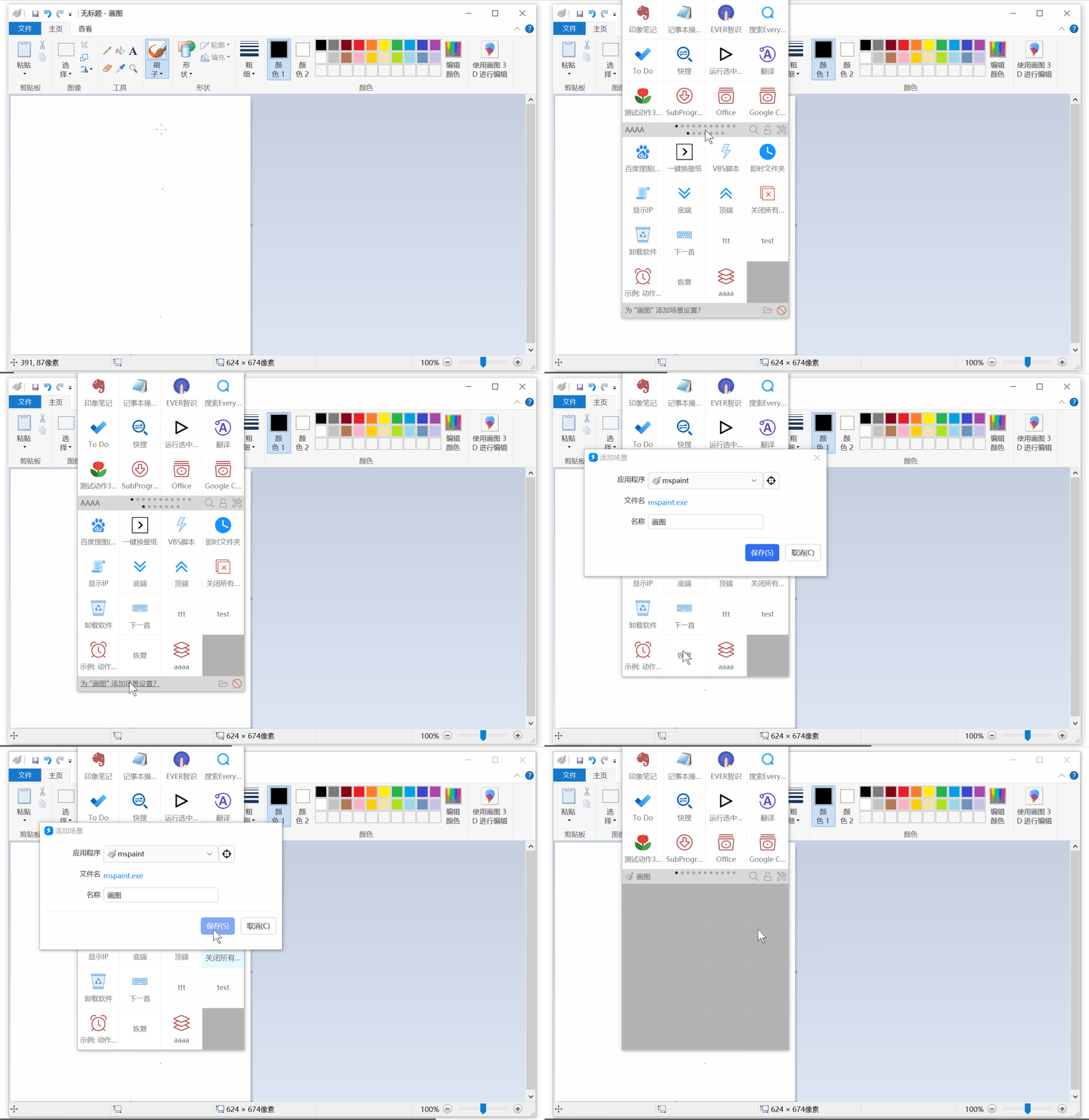
### 方式 1

- 在该软件上弹出面板窗口。
- 点击底边的“为 XX 创建场景设置”文字。
![](https://files.getquicker.net/_sitefiles/kc/yuque/0/2021/gif/272392/1616654458077-b16e2937-f363-42dc-81f5-4e7e4522990b.gif)


### 方式 2

- 打开“场景与动作管理”窗口；
- 点击“+”按钮；
- 在“添加场景”窗口中选择要创建场景的窗口。


动画演示：

![](https://files.getquicker.net/_sitefiles/kc/yuque/0/2021/gif/272392/1616657512580-42409a9d-0696-46e0-86a7-63be32692c25.gif)


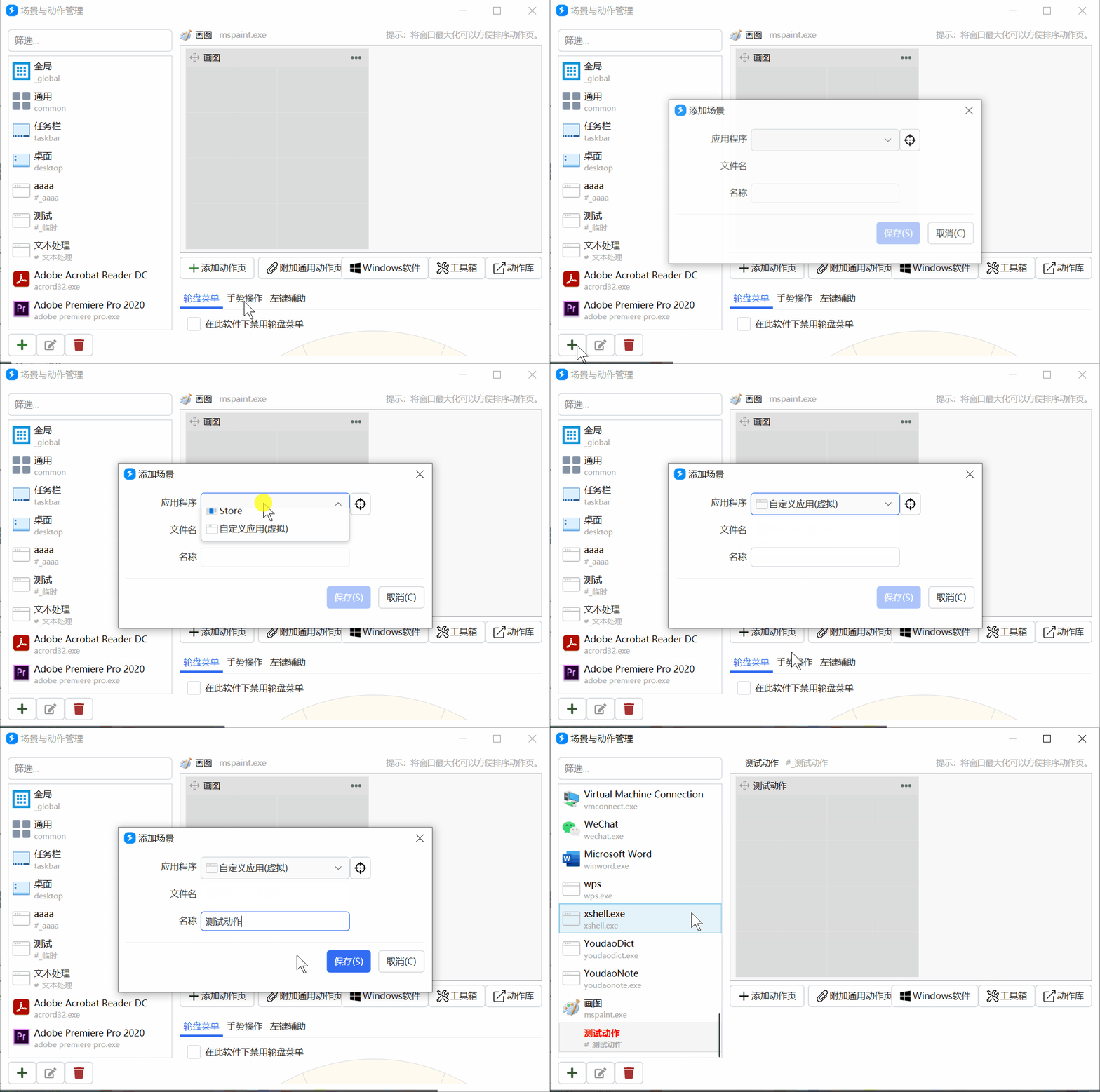
## 添加虚拟场景

虚拟场景（不针对具体应用程序）可用于管理或保存一些不需要根据上下文加载的动作。

![](https://files.getquicker.net/_sitefiles/kc/yuque/0/2021/gif/272392/1616658078790-6e577f2e-6263-4bdd-81d5-a9aa2b35c881.gif)

在添加应用程序设置时，【应用程序】参数选择“自定义应用（虚拟）”，然后在【名称】参数中填写要创建的虚拟应用的名称即可。

创建后，将自动使用"**#_名称**" 的格式生成 exe 文件名，此虚拟文件名不可更改。


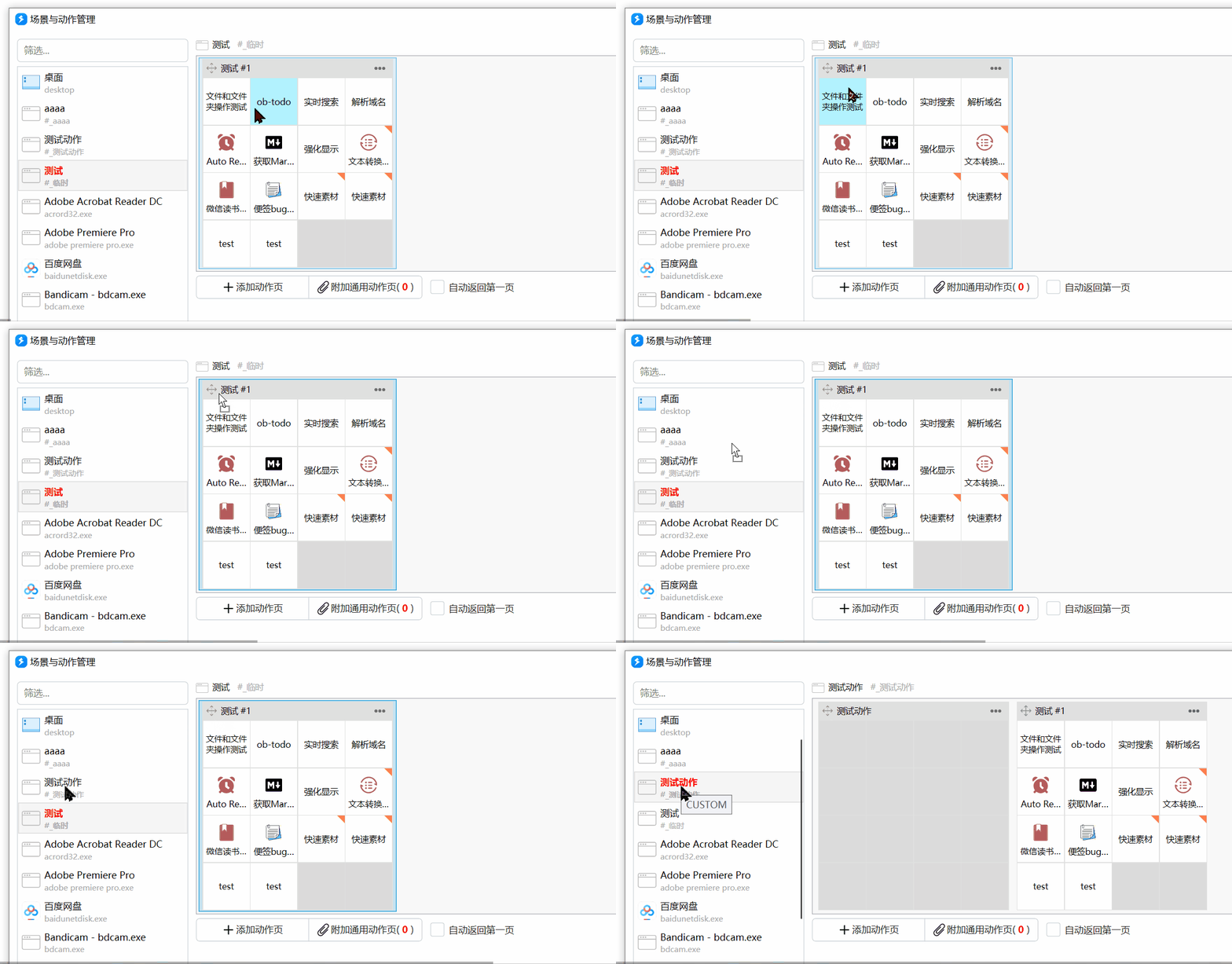
可以使用 [“Quicker操作”模块的“加载指定应用程序的所有动作页”](https://getquicker.net/kc/help/doc/quickeroperations) 将指定应用（或自定义应用）的动作页加载至上下文面板区域。


💡 此功能需要专业版。


## 编辑场景设置

1）选择要编辑的场景；

2）点击编辑按钮；或直接双击场景名称。

3）在弹出的窗口中修改信息；

![](https://files.getquicker.net/_sitefiles/kc/yuque/0/2021/png/272392/1616661754089-5d54d1b9-5f31-4746-b32d-22bc29bf54ac.png)


在弹出的窗口中可以修改应用程序名称等信息。

**更改路径**

可以根据需要修改程序 exe 对应的位置。位置正确的时候才能在左侧列表中显示正确的程序图标。

**程序名称**

修改显示的程序名。有可能自动识别出的程序名比较长，可以只保留主要部分或使用简称。


### 关联其他程序

此功能用以解决如下的问题：

- 多个软件使用相同的动作配置（如谷歌浏览器、360 急速浏览器、QQ 浏览器等）。
- 同一个软件的 32 位和 64 位使用不同的程序名。
- 有一些软件的窗口由多个进程组成（如 Steam、XShell），不同的位置对应不同的进程。可以把这些进程的程序名添加到关联程序中。


当进程识别到某些指定的程序时，也加载当前应用程序对应的动作页、轮盘或手势的动作设置。如果有多个关联程序时，使用半角分号隔开。


下图演示了将 Steam 子窗口进程添加到关联程序的操作方法：（按住“选择窗口”按钮后，在 Steam 窗口中的特定区域松开，会自动填入识别到的进程名）

![](https://files.getquicker.net/_sitefiles/kc/yuque/0/2020/gif/272392/1578713029600-896889cc-9056-4c0d-b6da-8bd73342265b.gif)


### 修改动作页所属的场景

按住动作页的名称，将其拖放到其它场景中。

![](https://files.getquicker.net/_sitefiles/kc/yuque/0/2021/gif/272392/1616668186585-f7d93dd7-734d-4d7e-954e-a91b05ceb7d1.gif)

💡仅限专业版。
## 删除场景

- 选择场景；
- 删除场景里的所有动作页；
- 删除场景；
# 动作页管理
## 添加动作页

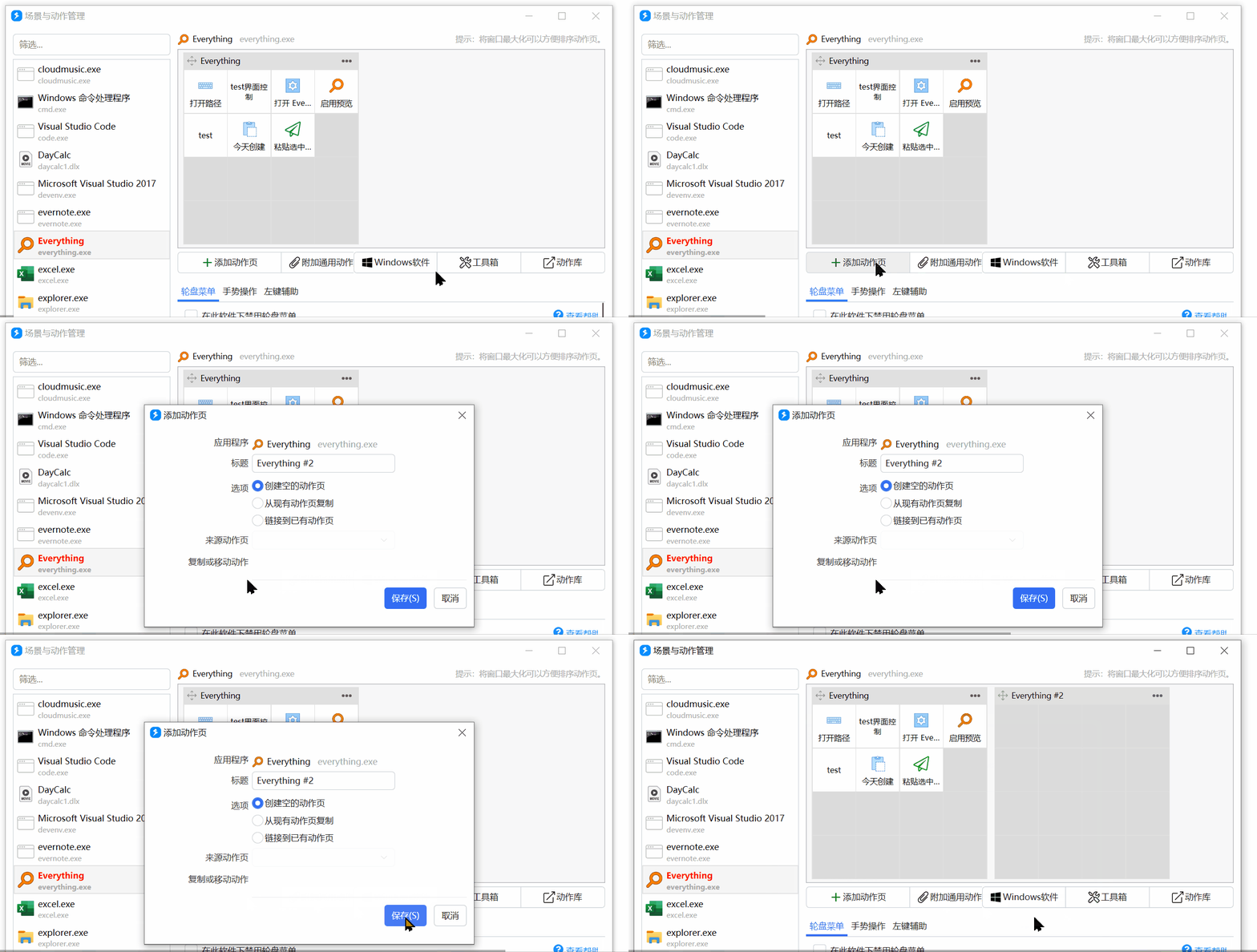
1. 打开“[场景与动作管理](https://www.yuque.com/quicker/manual/profiles)”窗口，选择要添加动作页的“场景”；
2. 点击“添加动作页”按钮。


![添加动作页.gif](https://files.getquicker.net/_sitefiles/kc/yuque/0/2021/gif/272392/1616675397492-9d5c874e-4c2e-4bec-a91e-b00bbb8af5c3.gif "添加动作页.gif")


参数说明：

- 【所属场景】动作页所属场景信息。
- 【标题】动作页标题，显示在腰栏的左侧位置。  
    ![image.png](https://files.getquicker.net/_sitefiles/kc/yuque/0/2019/png/272392/1563023841907-d76b0c76-938d-4e80-9bc2-fbef052e95ab.png "image.png")
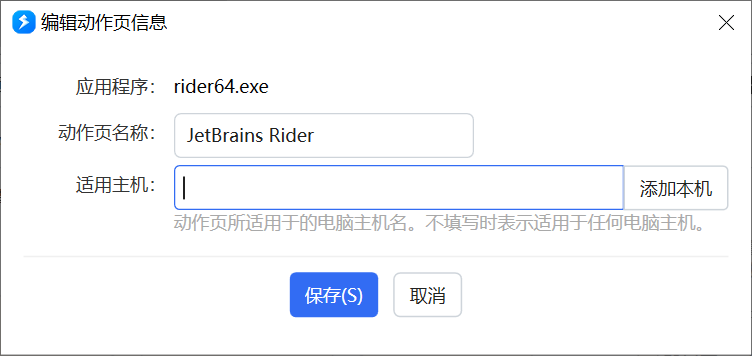
- 【适用主机】（限专业版）用于设置此动作页适用于哪个电脑。当你在家里和单位都使用 Quicker 时，可以将其中一些动作页设置为只适用于其中的一个电脑。不填写则表示适用于任何主机。
- 【选项】

- 创建空的动作页：默认选项。 新的动作页是空白的没有动作。
- 从现有动作页复制：选择一个动作页，将这个页里的动作复制到新创建的动作页中。
- 链接到已有的动作页：将新建的动作页作为一个已有动作页的镜像。通常用于在一个软件的动作页中插入其他软件的动作页。

- 【来源动作页】选择复制、移动或链接的目标动作页。
- 【复制或移动动作】复制或移动时，可以选择仅复制或移动一部分动作。


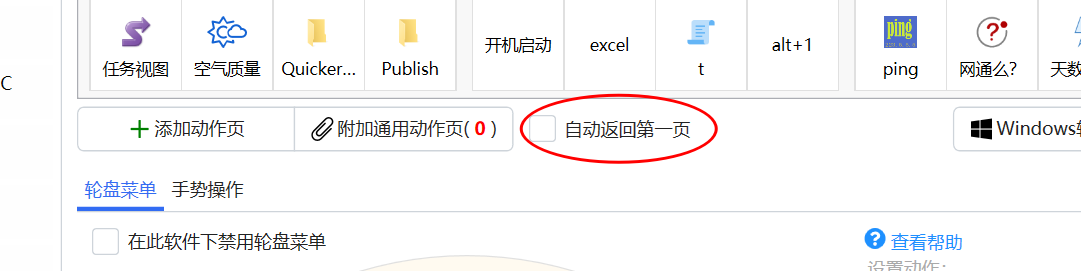
## 选项：自动返回第一页

动作页翻页后，通常会停留在此页，以便后续继续使用此页的动作。

如果把最常用的动作放在第一页，其他页面都是临时使用，这时候可以选择自动返回第一页。


![image.png](https://files.getquicker.net/_sitefiles/kc/yuque/0/2021/png/272392/1616676858777-fc4c0782-756f-4f0a-a1f0-0ac6b6b2c5b4.png "image.png")


## 管理动作页


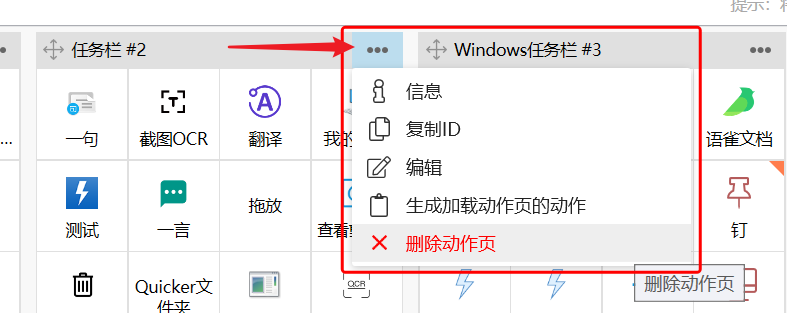
### 动作页菜单

![image.png](https://files.getquicker.net/_sitefiles/kc/yuque/0/2021/png/272392/1616677016803-57b4a33e-174e-4ab0-aa0b-817414cf2259.png "image.png")


**信息**

查看动作页信息。如页面文件大小等。

![image.png](https://files.getquicker.net/_sitefiles/kc/yuque/0/2019/png/272392/1563066250838-92ae1a6b-d501-485e-8695-bf9ff93ffa33.png "image.png")


**复制 ID**

复制动作页的 ID（以便于在创建其它加载动作页的动作时使用）


**编辑**

编辑动作页的信息。如动作页名称等。

![image.png](https://files.getquicker.net/_sitefiles/kc/yuque/0/2021/png/272392/1616679678389-305b9fb8-4062-44d0-b76f-08d6d93c6895.png "image.png")

参数说明请参考“[添加动作页](https://getquicker.net/KC/Manual/Doc/action-pages#1jWmT)”部分。


**生成加载动作页的动作**

生成一个用于加载此动作页的动作并放入剪贴板。


[生成加载动作页的动作.mp4](https://www.yuque.com/quicker/manual/action-pages#gpOt9)


**删除动作页**

⚠️ 删除后无法恢复，请谨慎操作。


[删除动作页.mp4](https://www.yuque.com/quicker/manual/action-pages#FdwzW)


### 调整动作页的顺序

按住动作页名称前的![image.png](https://files.getquicker.net/_sitefiles/kc/yuque/0/2019/png/272392/1563065108423-df78a5ed-d2aa-4e00-b713-91e70c0e1488.png "image.png")拖动到合适的位置松开即可。如果页数较多，可以把窗口最大化，操作起来更方便。


![排序动作页.gif](https://files.getquicker.net/_sitefiles/kc/yuque/0/2019/gif/272392/1563065610158-4ef5ece3-d0f0-469e-b0d6-f0592a29f791.gif "排序动作页.gif")


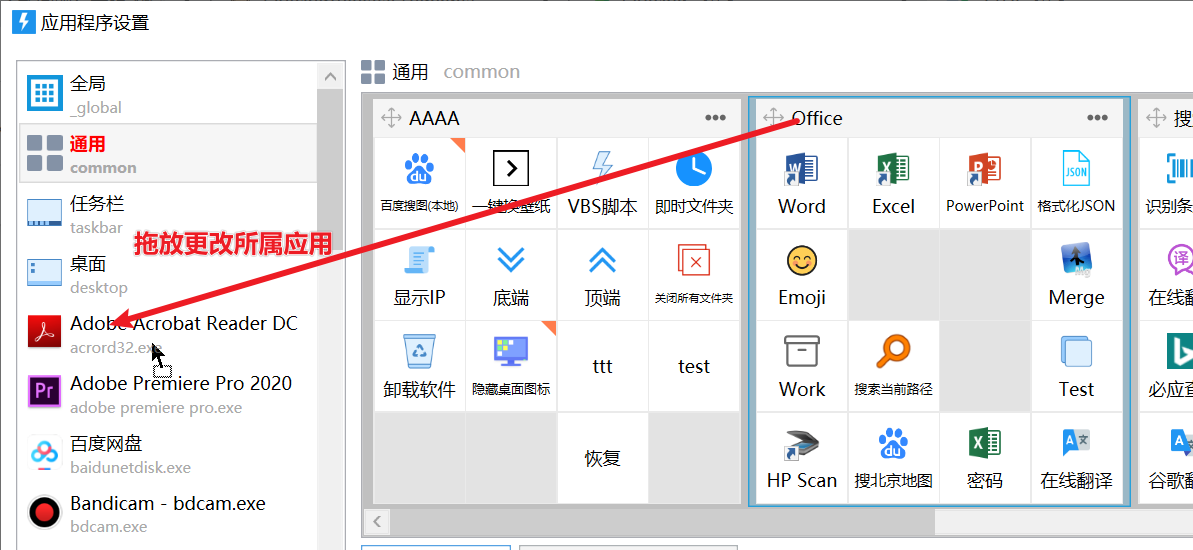
### 更改动作页所属的应用程序

将动作页拖放到其他应用程序名称上修改其所属应用。
![image.png](https://files.getquicker.net/_sitefiles/kc/yuque/0/2020/png/272392/1595511010335-d9ef48c3-b77a-41ab-9c25-25e898bc84bc.png "image.png")


## 附加通用动作页


将“通用”场景中的动作页附加到其它场景中（以达到复用的目的）。

![附加动作页.gif](https://files.getquicker.net/_sitefiles/kc/yuque/0/2021/gif/272392/1616680897183-96f93462-4a5d-483b-8165-05d727366607.gif "附加动作页.gif")

💡 此功能只能附加通用动作页，并且只能附加在软件自身动作页的后面。

💡 如需将动作页和软件自身的动作页一起排序，可以使用“链接动作页”的方式，创建一个新的动作页，并且选择“链接到已有动作页”选项。


## 动作页的规划

规划好动作页可以减少手动切换或加载动作页的操作，提升效率。

下面是一些提示：

1. 将最常用的动作放入全局动作页。
2. 将次常用，且需要在多个软件下使用的通用动作分组放入“通用”动作页中，并根据需要附加在各个软件下。
3. 为软件设置动作页。每个软件都是一个场景，在使用软件时自动自动加载为它特别设置的动作页。
4. 将某软件的最常用动作放入该软件动作页的首页。
5. 使用任务栏动作页。把不需要根据选中文字执行的常用动作放入任务栏动作页中，在任务栏上弹开面板即可快速使用这些动作。任务栏面板上适合放置的动作类型：启动/截图/OCR 等。


## 关于主机绑定

如果你同时在单位和家里使用 Quicker，可能有一些动作只适合其中的一个环境。 这时候可以使用动作页的“绑定主机”参数来设置某个动作页适用于哪个电脑。


[主机绑定设置.mp4](https://www.yuque.com/quicker/manual/action-pages#HrgKI)


默认的全局动作页禁止编辑（为了避免可能出现的没有可用动作页的情况）。可以通过排序将默认的全局动作页放在末尾，让依据主机显示的在前面。
  
# 创建和编辑动作


因软件更新较快，部分文档内容与软件最新版本有所出入，请知悉。

## 创建动作

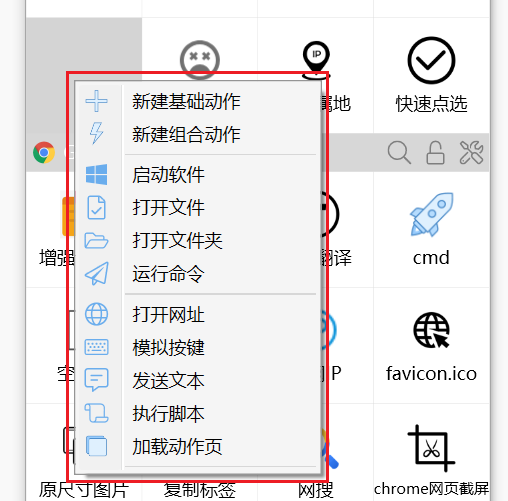
在空白按钮上点击**左键**或**右键**，都可以弹出创建动作的快捷菜单。点击一项即可快速创建此类型的动作。

![image.png](https://files.getquicker.net/_sitefiles/kc/yuque/0/2019/png/272392/1563077726628-fd6eee9a-86da-4409-90ec-6625e0222ba3.png#align=left&display=inline&height=334&name=image.png&originHeight=501&originWidth=508&size=62679&status=done&width=338.6666666666667 "image.png")


按 Shift+左键单击，可以快速创建组合动作。


## 编辑动作

可以通过如下方式对动作进行编辑：

- 按 Shift 键点击动作按钮
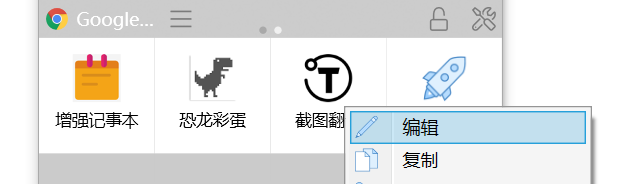
- 在动作按钮上点右键，选择“编辑”菜单

![image.png](https://files.getquicker.net/_sitefiles/kc/yuque/0/2019/png/272392/1553042842765-5dde09e7-43a7-421f-8f7a-f2a503127be0.png#align=left&display=inline&height=123&name=image.png&originHeight=184&originWidth=618&size=29360&status=done&width=412 "image.png")


## 移动动作位置


方法 1：在快捷面板窗口或应用设置管理窗口中，按住动作后拖动到目标位置松开鼠标即可。

方法 2：在动作上点右键，选择“剪切”，然后在目标位置粘贴。 注意，剪切后应立即进行粘贴操作，不要使用剪贴板，否则剪切的动作就会被从剪贴板中清除掉了。


如需在不同的软件动作页中移动动作，可以打开应用设置管理窗口的同时弹出面板窗口，并且钉住面板窗口，在两个窗口之间拖动。


## 复制动作

方法 1：在动作上点右键，选择“复制”，然后在目标位置粘贴。

方法 2：按住 ctrl 拖动按钮，在目标位置释放。


## 删除动作

点击右键，选择“删除”即可。


# 安装分享的动作

## 从动作库安装动作


1）复制要安装动作的网址。


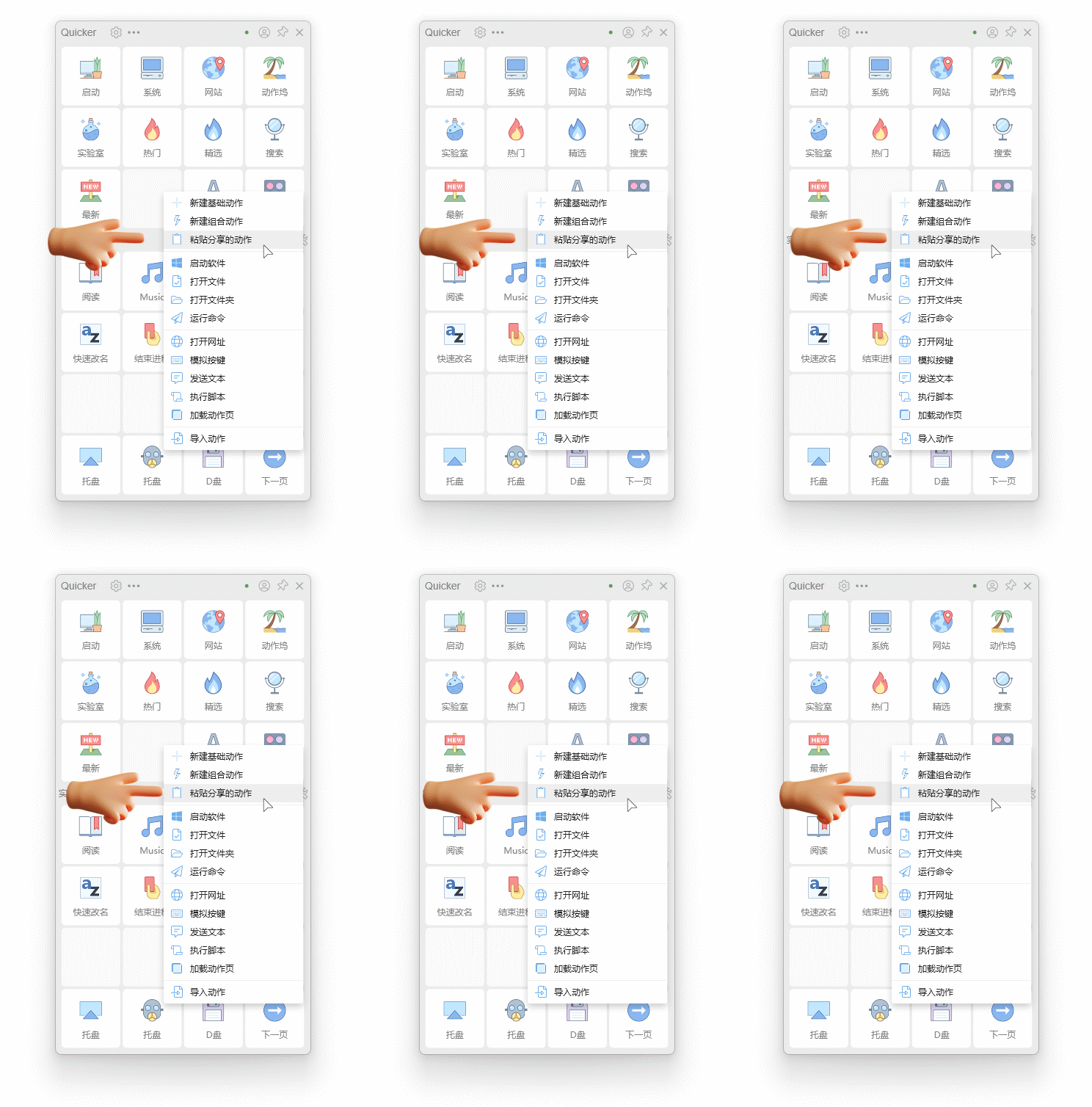
2）在空白按钮处点右键，选择“粘贴分享的动作”菜单。

![](https://files.getquicker.net/_sitefiles/kc/yuque/0/2022/gif/272392/1647183144818-1900a23f-ce5d-4073-a0f5-6286a18c60cc.gif)


## 更新或重新安装动作

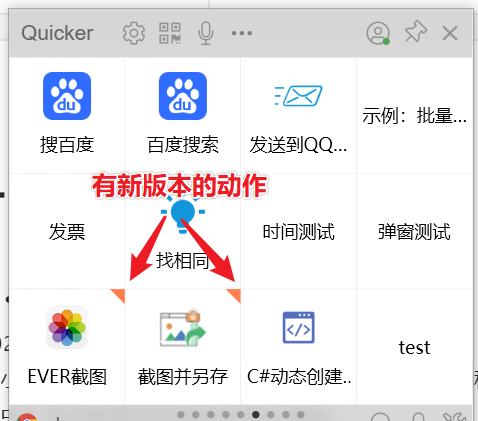
**提示角标**

如果动作有新版本，将在动作右上角显示角标。


![](https://files.getquicker.net/_sitefiles/kc/yuque/0/2020/png/272392/1585830008322-c1e19b46-116f-42ce-b6da-4a28da4fc4ef.png)


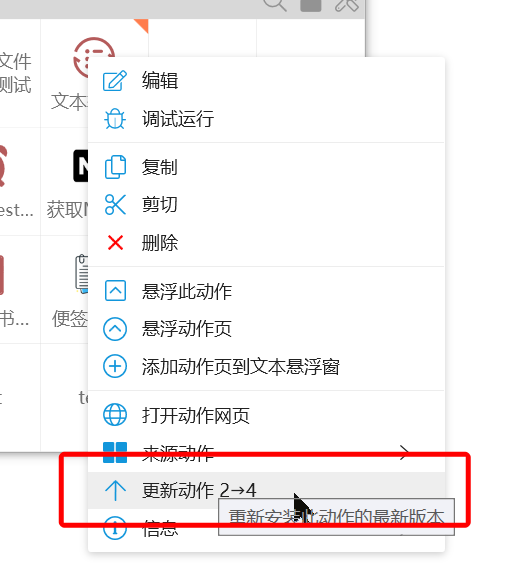
此时可从右键菜单中选择更新此动作。

![](https://files.getquicker.net/_sitefiles/kc/yuque/0/2021/png/272392/1616684126502-3cbd3f1e-0d6b-4939-a762-6be5ffc8f58c.png)


💡 Quicker 在每次启动后会自动检查已安装的动作库动作有没有新的版本。

💡 可以设置不显示更新角标。

💡 可以设置更新动作时保留本地动作名称和图标。


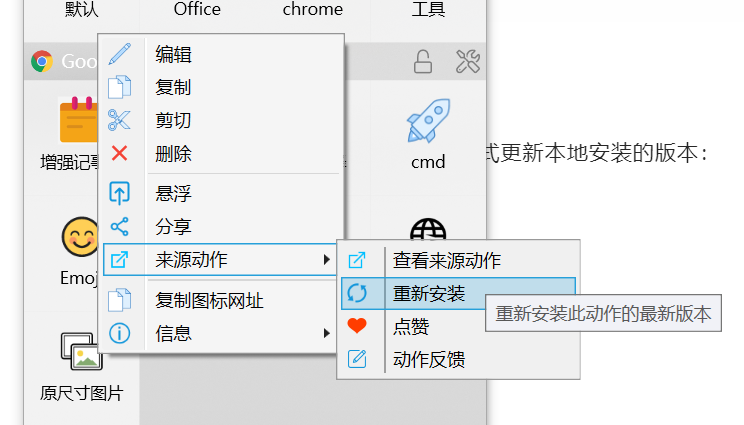
**直接重装动作**

也可以直接重装动作：在右键菜单中选择“来源动作”->“重新安装”。

![](https://files.getquicker.net/_sitefiles/kc/yuque/0/2019/png/272392/1555027884347-add1db7b-a558-43ab-9e97-779ce1de2d8b.png)


更新或重装动作将保留原动作的 ID，并从动作库下载最新的动作版本进行安装。


## 批量更新动作

可以在设置窗口中批量更新动作。
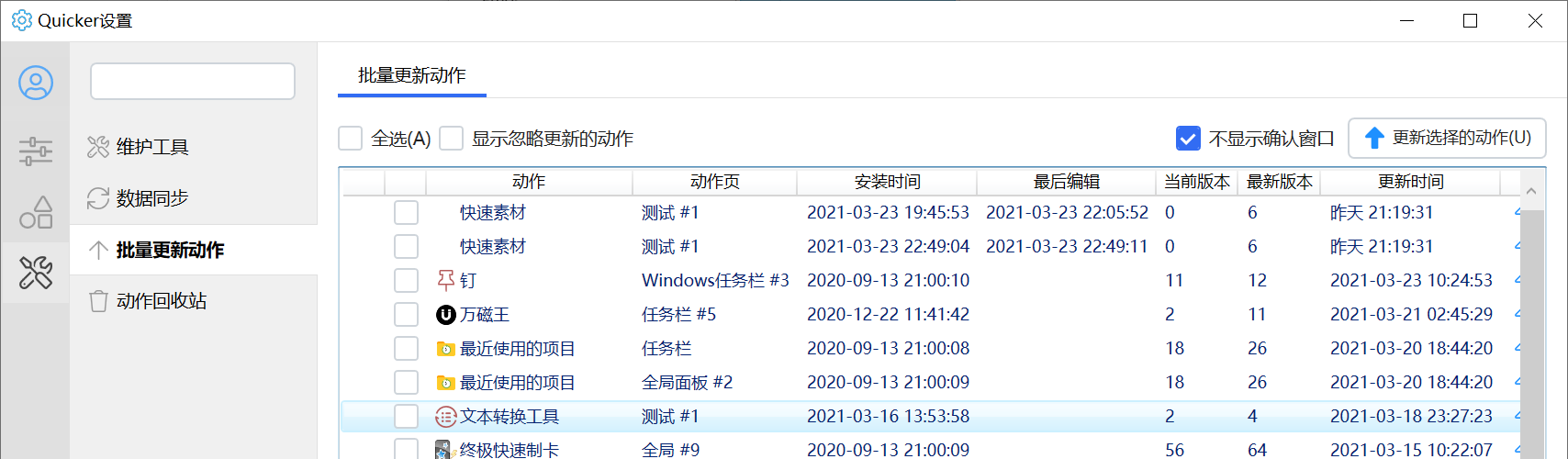
![](https://files.getquicker.net/_sitefiles/kc/yuque/0/2021/png/272392/1616716465056-c9ac9ae5-1bfc-4ecf-81cc-7830d4dd75f0.png)


1. 全选：全部选中/全部取消列表中的所有动作。
2. 显示忽略更新的动作：显示或隐藏那些在动作选项中设置为“检查更新时忽略”的动作（不希望被更新的动作）。
3. 忽略更新：将选中的动作设置为“检查更新时忽略”。仅当选中的动作中有未忽略更新的动作时显示。
4. 允许更新：将选中的忽略更新的动作去除“检查更新时忽略”选项。
5. 不显示确认窗口：更新动作时直接更新，不显示确认提示窗口。
6. 批量更新所有选择的动作。
7. 选中的动作会有底色显示，复选框会打勾。
8. ![](https://files.getquicker.net/_sitefiles/kc/yuque/0/2020/png/272392/1585754070888-e83c6c62-46f0-448a-ba24-680125f60d54.png)表示此动作忽略更新。
9. 双击或点动作后面的![](https://files.getquicker.net/_sitefiles/kc/yuque/0/2020/png/272392/1585784778705-e03c0d55-d60f-488f-bd2c-c1d0930c8cfd.png)可以更新单个动作。


## 自动更新动作

注：

- 仅没有在本地做过修改的动作可以自动更新。
- 自 1.38.9 版本开始支持。
- 目前仅支持对单个动作开启自动更新。

可通过如下方式之一开启对某个动作的自动更新：

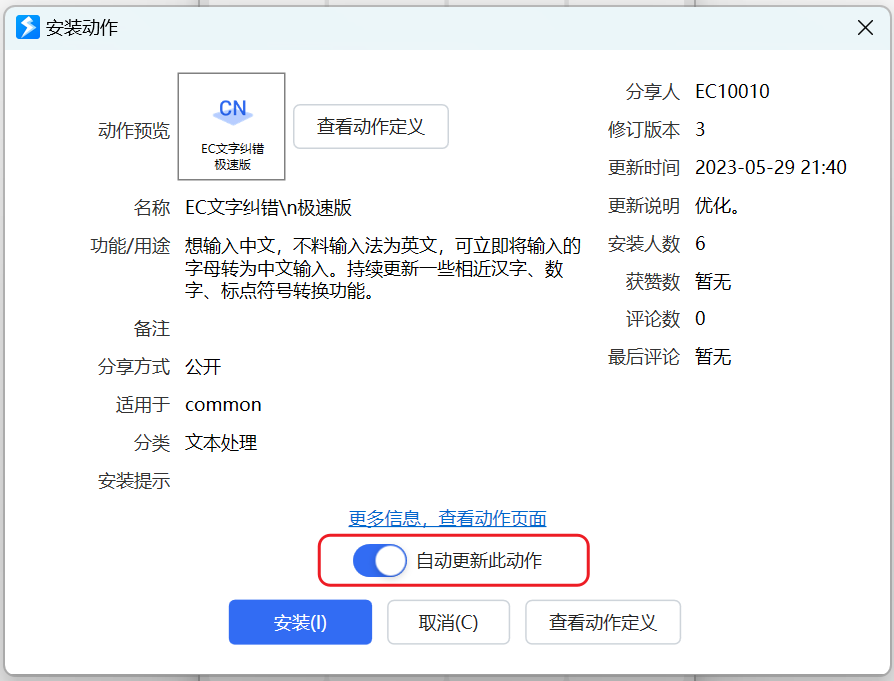
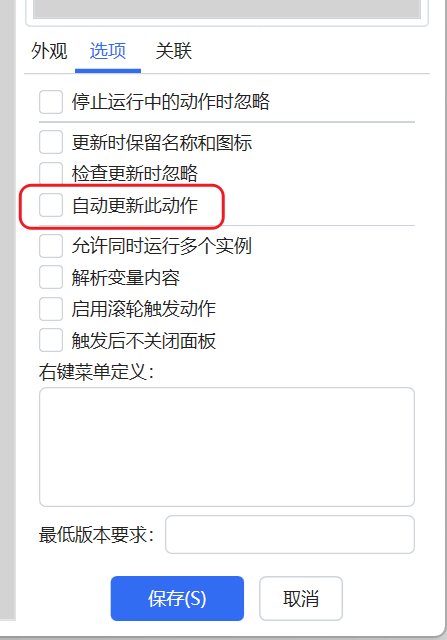
**（1）安装动作时，开启“自动更新此动作”选项。**

![](https://files.getquicker.net/_sitefiles/kc/yuque/0/2023/png/272392/1685404902247-379642ed-2203-42f1-8286-261b1c323ffe.png)


**（2）安装动作后，可以通过动作选项设置自动更新。**

![](https://files.getquicker.net/_sitefiles/kc/yuque/0/2023/png/272392/1685404998282-ab5a6ad0-ea3d-4428-ad17-62cc69ef47fb.png)


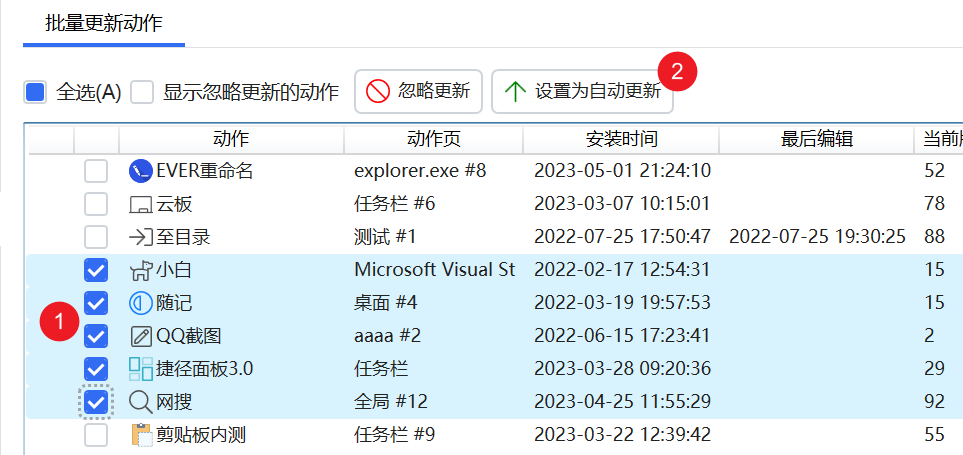
**（3）对现有待更新动作批量设置自动更新标记。**

在“批量更新动作”设置界面中，选择动作后，可点击上面的按钮批量将这些动作设置为自动更新。

![](https://files.getquicker.net/_sitefiles/kc/yuque/0/2023/png/272392/1685712361835-0d20c9fd-ea8c-46c4-8d4b-b74a4757ffb6.png)


在 Quicker 启动时，会检查动作版本的更新情况，对允许自动更新的动作进行更新。

![](https://files.getquicker.net/_sitefiles/kc/yuque/0/2023/png/272392/1689598224291-0e865b7c-0e58-42ea-bf1f-487c056ba135.png)

**（4）在某个电脑上屏蔽自动检查动作版本更新**

创建一个文件 c:\qk_disable_actionupdate.txt，可在当前电脑忽略检查动作版本更新。 用以在多个电脑上同时使用 Quicker 时减少自动更新动作所造成的数据冲突。 应尽量只在一个电脑上编辑和更新动作。

## 切换动作版本

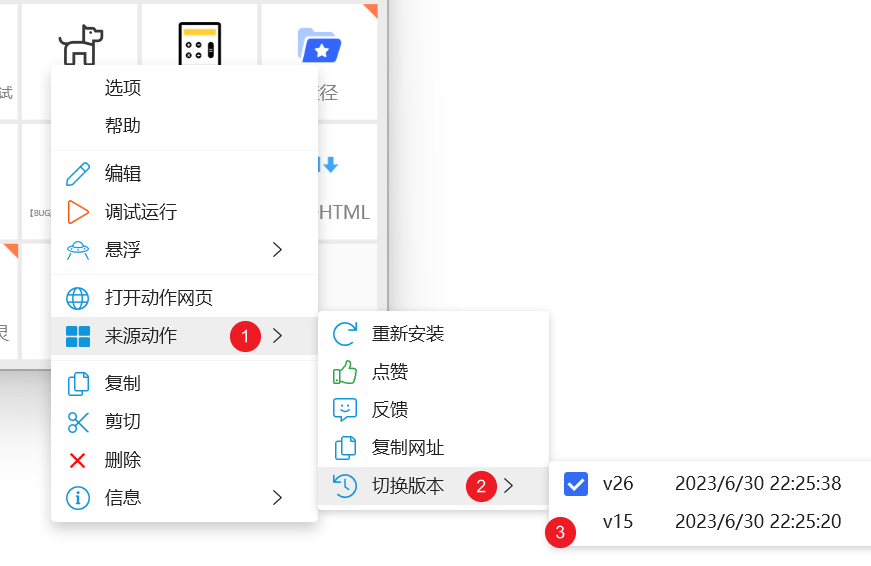
动作更新后，如果遇到了意外问题，可以切换动作到本地曾经使用过的其它版本。（v 1.38.25+）

  
![](https://files.getquicker.net/_sitefiles/kc/yuque/0/2023/png/272392/1688364018277-404b48fd-721c-42a8-96fb-994471e16b38.png)  

手动切换版本后，动作将去除自动更新标记。


## 其他操作

在动作的右键菜单中可以：

- 快速打开动作网页；
- 进行其它相关操作：重新安装动作、点赞、反馈动作运行情况、复制动作网址。

# 常见问题
## 为什么安装 Quicker 不能选择路径

**Quicker 需要提权运行，只能安装在 Program Files 目录中。**

**请勿将 Quicker 目录拷贝到其他位置运行。**

由于 Windows 的安全机制，普通级别的程序，无法和高级别权限的程序交互。如果 Quicker 以普通权限运行，会造成在一些高权限的软件中，会无法激活 quicker 面板，也无法向他们发送按键和文本。这样会整体影响 quicker 的体验。如果不需要提权，可以把 quicker 目录整个复制出来到别的目录直接运行，只要有.net 环境即可。 

提权主要有几个要求：启用 uiAccess 设置、安装到 windows 信任的目录（program files）里、使用付费的代码签名证书对程序签名（防止篡改）等。

Applications running at normal privilege levels are NOT allowed to communicate with (i.e.; send messages to) applications running at higher privilege levels (e.g. the SendMessage API reports success but your message never reaches the target application running at a higher privilege).

If your application needs to send messages to all applications, regardless of their privilege level:

1 - The uiAccess flag MUST be set to True in your application's manifest.

2 - Your code MUST be digitally signed (which means you must pay MS for a digital certificate).

3 - Your application MUST reside in a trusted location (e.g.; Program Files), otherwise the uiAccess flag is ignored (so much for the user choosing where to place your application on THEIR hard drive).

Regardless of the state of the uiAccess flag, your application will always be able to send messages/drive input to windows of applications running at privilege levels **equal to** or **less** than your own privilege level.

Another piece of information in case you are having trouble putting a manifest in your executable (i.e.; the application fails to run with Windows complaining that it failed to initialize properly or something): the size of your manifest must be an exact multiple of 4 (i.e. if it is 253 bytes/characters, then you must pad the end of the manifest text with three spaces).

## Quicker 界面卡死

近期发现一些用户遇到了 Quicker 界面卡死的问题。

现象为在使用过一个以管理员身份启动程序的动作之后，再点击其他动作，Quicker 界面就会被卡死。

### 原因

后经排查，其原因为百度网盘有一个 dll 文件注入到了 Quicker 进程中。

![](https://files.getquicker.net/_sitefiles/kc/kb/2022/04/01/155117_3_mceclip0.png)

这个名为“YunShellExtV 164.dll”的文件，会在 Quicker 创建线程时卡住，导致界面卡死。

参考连接：[https://getquicker.net/QA/Question/10204](https://getquicker.net/QA/Question/10204)

### 解决办法

（1）删除 YunShellExtV 164.dll 文件，删除百度自动升级文件 Autoupdate.exe。（自动更新程序会修复丢失的文件，所以要删除它）