# 双链
## 笔记链接
为了支持双链笔记,Better Notes 为 Zotero 添加了笔记链接这一特性。通过形如 zoter://note/的链接,支持笔记的跨库链接(例如,从个人库笔记链接到群组库笔记,或在不同群组库之间链接)。
笔记链接具有跨平台一致性,即只要账号对链接的笔记有权限访问(且内容已同步),就可以打开对应笔记。
笔记链接和 Zotero 的 PDF、条目链接一样,可在 Zotero 内/外任意软件中使用,即使导出为 markdown 等其他格式,也可以从第三方软件跳回 Zotero。
## 添加双链
### 在笔记编辑器中添加双链
在笔记编辑器中,顶部栏中央的花形图标专门用于添加双链。
直接点击图标,将在主笔记当前光标处添加一条正链(主笔记=>子笔记),当前笔记成为子笔记。同时,在当前子笔记末尾添加一条反链(子笔记=>主笔记);
点击图标下方弹出窗口中的对应主笔记标题,将在主笔记对应层级的末尾插入正链;按住 Shift 后,弹出窗口变成淡蓝色,将在主笔记对应层级之前插入正链。


提及, 即在另外一篇笔记中链接到当前笔记,即这篇笔记的反向链接,或者说入链。但是插件不会自动地创建双向链接,即在当前笔记不会创建指向另一篇笔记的链接。
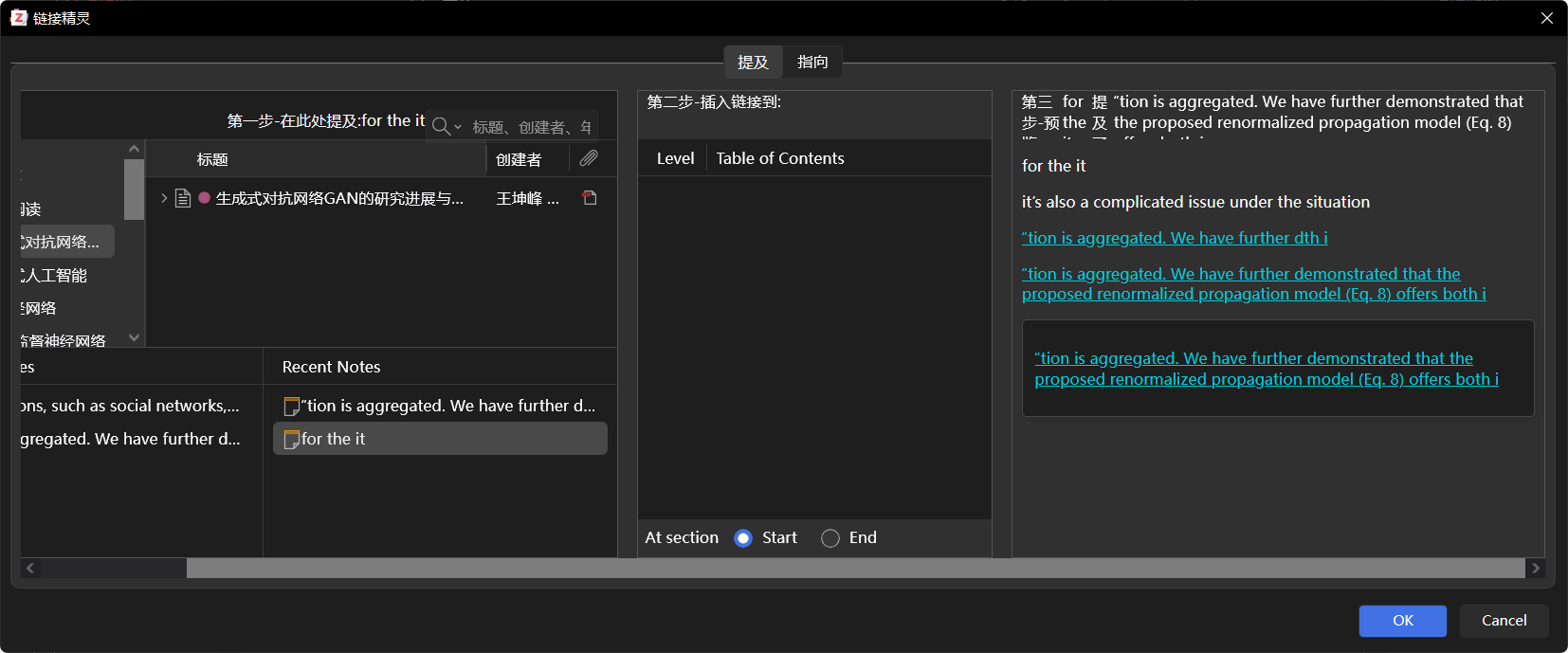
指向,即在当前笔记链接另一篇笔记。即这篇笔记的出链。同理,不会自动地创建双向链接。
🤔此处正链的格式由系统模板 QuickInsert 控制,反链格式由系统模板 QuickBackLink 控制,均支持用户自定义。详见 [4.2 笔记模板/Note Template](https://zotero.yuque.com/books/share/f3fe159f-956c-4f10-ade3-c87559cacb60/un54wc)
### 通过标签添加双链
插件版本>=v 0.7.2
为笔记或批注加上以 `#` 开头且与主笔记中节标题相同的标签时,会自动将该内容(笔记或批注)加入主笔记。例如,主笔记中有 Relation 一节,则为笔记或批注添加 `#Relation` 标签将会在主笔记的 Relation 一节添加双链。
💡如果标签为 `##`,则将添加到主笔记的当前光标位置(若没有光标位置,则是末尾)。
若被标签的内容是笔记,则以笔记双链形式加入主笔记对应节末尾:

若被标签的内容是批注,则批注自身加入主笔记对应节末尾:

### 手动添加双链
插件版本>=v 0.7.1
手动复制笔记链接来构建双链,或者复制到外部应用。

## 笔记链接格式
zotero://note/{库 id}/{笔记 id}/
### 链接参数
- ignore
- 类型:数字(0 或 1)
- 作用:控制导出时是否嵌入笔记内容。若 ignore=1,则不嵌入。用于反链及已经嵌入过的链接。
- line
- 类型:数字
- 作用:控制笔记打开时转跳的行。默认为首行。
# 笔记模板
笔记模板是 Better Notes 的另一大杀器。不同于其他笔记软件的模板功能,Better Notes 的笔记模板支持 JavaScript 语法,不仅可以使用模板定义的变量,还可以访问 Better Notes 插件与 Zotero 的内部变量和方法,甚至也可以调用其他插件……因此可实现无限多的功能。
目前已经由社区实现的模板功能包括:
- 插入表格
- 插入笔记带元数据
- 表格形式插入文献条目元数据及其子笔记链接
- 按高亮颜色筛选文献注释
- 按标签筛选文献注释
- 按标签筛选笔记
- ……
## 系统模板
Better Notes 的许多功能本身也由一系列被称为系统模板的模板控制,因此也具有极大的灵活性。
系统模板及其对应的功能如下:
| | | |
|---|---|---|
|模板|功能|默认行为|
|[QuickInsert]|正链。见 [4.1 双链笔记/Bi-directional Link](https://zotero.yuque.com/books/share/f3fe159f-956c-4f10-ade3-c87559cacb60/yxpiew) |笔记链接|
|[QuickBackLink]|反链。见 [4.1 双链笔记/Bi-directional Link](https://zotero.yuque.com/books/share/f3fe159f-956c-4f10-ade3-c87559cacb60/yxpiew) |Referred in 笔记链接, ignore=1|
|[QuickImport]|导入笔记链接内容到主笔记,见 [3 工作区/Workspace](https://zotero.yuque.com/books/share/f3fe159f-956c-4f10-ade3-c87559cacb60/yul2qm)
也用于【嵌入链接的子笔记】选项下的笔记导出,见 [4.8 笔记导出/Export](https://zotero.yuque.com/books/share/f3fe159f-956c-4f10-ade3-c87559cacb60/nxlngg) |导入笔记链接内容,并将笔记链接加上参数 ignore=1 防止重复导入|
|[QuickNoteV 2]|见 [4.3 从注释创建快速笔记/Quick Note from Annotation](https://zotero.yuque.com/books/share/f3fe159f-956c-4f10-ade3-c87559cacb60/pavzsz) |若有注释评论,则转换其中的 markdown 语法并加在新笔记首行;然后将选中的注释加入新笔记。|
|[ExportMDFileName]|导出多个文件或同步文件时的文件名格式。见 [4.8 笔记导出/Export](https://zotero.yuque.com/books/share/f3fe159f-956c-4f10-ade3-c87559cacb60/nxlngg) |标题-笔记 id.md|
除系统模板,还有三种模板类型,分别为 Text, Note 以及 Item。三者分别对应菜单栏=>编辑中的三个功能类型。
Text 模板为文本模板,一般用于固定的笔记大纲等;
Note 模板将由用户选择一些笔记条目,并对每个笔记条目执行操作;
Item 模板将由用户选择一些文献条目,并对每个文献条目执行操作。

Better Notes 为这三类提供了数个默认的模板,具体功能在模板标题中说明,可尝试使用。
### 笔记模板编辑器
从菜单栏=>编辑=>笔记模板编辑器打开。
在左侧选择一个模板,右侧即可编辑其名称与内容。完成后请点击保存。
黄色显示的是系统模板,名称不可更改。如果不小心错误修改了系统模板,请点击右下方重置按钮,然后保存。

### 新建空模板
点击模板编辑器右下方的新建按钮。
### 从笔记新建模板
点击模板编辑器右下方的从笔记新建按钮。对于将重复用到的笔记格式做成模板很有用。
### 获取更多笔记模板
[Discussions · Note Templates · windingwind/zotero-better-notes](https://github.com/windingwind/zotero-better-notes/discussions/categories/note-templates)
此处展示了许多由社区贡献的笔记模板。选择你想要的,新建一个空模板,将其名称与内容复制到空模板中,然后保存。
💡自定义模板的名称中必须包含 Text, Note 或 Item 之一,否则将不会在菜单栏显示。
## 笔记模板开发文档
[zotero-better-notes/TemplateDoc.md at master · windingwind/zotero-better-notes](https://github.com/windingwind/zotero-better-notes/blob/master/TemplateDoc.md)
该文档包含了大多数常用的样式语法及模板变量等。如果你熟悉 JS 或 HTML,制作模板非常容易。
# 常用导出设置
以下是常用的一些导出设置。对于“修改时自动同步到导出路径”选项,将在下一节中介绍。
## 导出 markdown 文件
下列两种导出方式无法同时使用。
### 嵌入笔记链接并导出为一个文件
只会导出一个文件。

### 笔记链接分别导出为单独文件
导出多个文件,所有双链关系将以相对路径保留。

🤔此处导出文件的文件名由系统模板 ExportMDFileName 控制,支持用户自定义。详见 [4.2 笔记模板/Note Template](https://zotero.yuque.com/books/share/f3fe159f-956c-4f10-ade3-c87559cacb60/un54wc)
## 新建 Zotero 笔记并嵌入所有笔记链接
将在不修改当前笔记的情况下,嵌入所有笔记链接。新笔记保存在当前 Zotero 集合下。

## 导出文档

### MS Word 文档(.docx)
导出为 MS Word 文档。公式可能会以 LaTex 源码文本导出。
### PDF 文档(.pdf)
导出为 PDF 方便与他人分享。
## 导出思维导图
可在 FreeMind,FreePlane,XMind 等软件中打开。将导出标题层级(同左侧思维导图),同时层级下的笔记正文内容将保留原格式,以 note 字段存入各层级。
要将思维导图保存为图片,请见[3 工作区/Workspace](https://zotero.yuque.com/staff-gkhviy/better-notes/yul2qm "3 工作区/Workspace")-大纲栏。

# 同步
## 设置同步
三种方式触发笔记同步:
1. 在工作区菜单栏=>文件=>同步主笔记或 Ctrl+Shift+S;
2. 在笔记编辑器中,点击右上角导出按钮,导出时勾选“修改时自动同步到导出路径”(仅在“导出链接的子笔记为 markdown 文件”也勾选时有效)。
3. 在库视图中,选择数个笔记条目,右键菜单栏点击“导出笔记及子笔记”,然后在“设为同步”时点击确认。


此时,Zotero 内修改的内容会同步到最新的导出路径。
笔记处于同步状态时,点击导出会由同步状态窗口替代导出窗口:

点击“导出为”可打开原本的导出窗口。
## 同步管理
在上述同步状态窗口点击“同步管理”,或在菜单栏=>文件=>Better Notes 同步管理可打开同步管理窗口。

此处可选中笔记,手动检查同步,修改同步路径或取消同步。在取消同步时,若选择“应用于关联笔记”,则所做操作还会一并应用于被选中笔记链接的其他笔记,即使它们目前未被同步。
## 同步触发
同步检查有多种可能触发:
1. Zotero 笔记产生编辑时,添加后台任务自动对编辑的笔记进行同步检查;
2. 用户点击同步窗口中的“同步”按钮,对当前笔记或全部设置同步的笔记进行同步检查;
3. Zotero 主窗口存在于前台且激活时(即,当前选中的窗口是 Zotero),定期对全部设置同步的笔记进行同步检查。
请注意同步检查并不意味着触发一次同步。仅当检测到外部 Markdown 或笔记产生修改时,才会开始同步。
在上述同步管理窗口中可设置自动同步周期,默认为 30 s。如果设置数值小于 0,则不会自动同步。
## 差异合并(Diff-Merge)
绝大多数情况下,笔记与 Markdown 的编辑能够自动同步。如果自从上一次同步以来,Zotero 笔记与外部 Markdown 文件都进行了编辑,则可能会进入差异合并阶段。
在此时,会弹出差异合并窗口,由用户手动选择需要保留的编辑。

上方信息栏显示当前正在比较的笔记及对应 Markdown 文件信息;
左侧是修改选择栏,可以多选数个要接受的编辑。中间为笔记的 HTML(raw)格式的差异比较,红色为相较上次同步后笔记内删除的内容,绿色为相较上次同步后笔记内新增的内容。右侧为实时预览栏,根据左侧修改选择的情况实时预览编辑合并后的笔记。
点击 Finish 来保存合并,点击 Unsync 将会取消合并并且不再同步该笔记,点击 Skip 跳过本次比较。